「さっきAIに送った相談、あのあと、どうなってるんだろう?」。一度でもそう思ったことがあるなら、この記事はあなたのためのものです。
先に結論をいうと、こわがる必要はありません。でも、知らないままなのは、もったいない。仕組みさえわかれば、自分でちゃんと守れるからです。今日は「送ったデータの行き先」と、「自分の手で守るための設定」を、やさしくまとめました。前回の「入れちゃダメな情報」の、続きの話でもあります。
01送った会話は、どこへ行く?
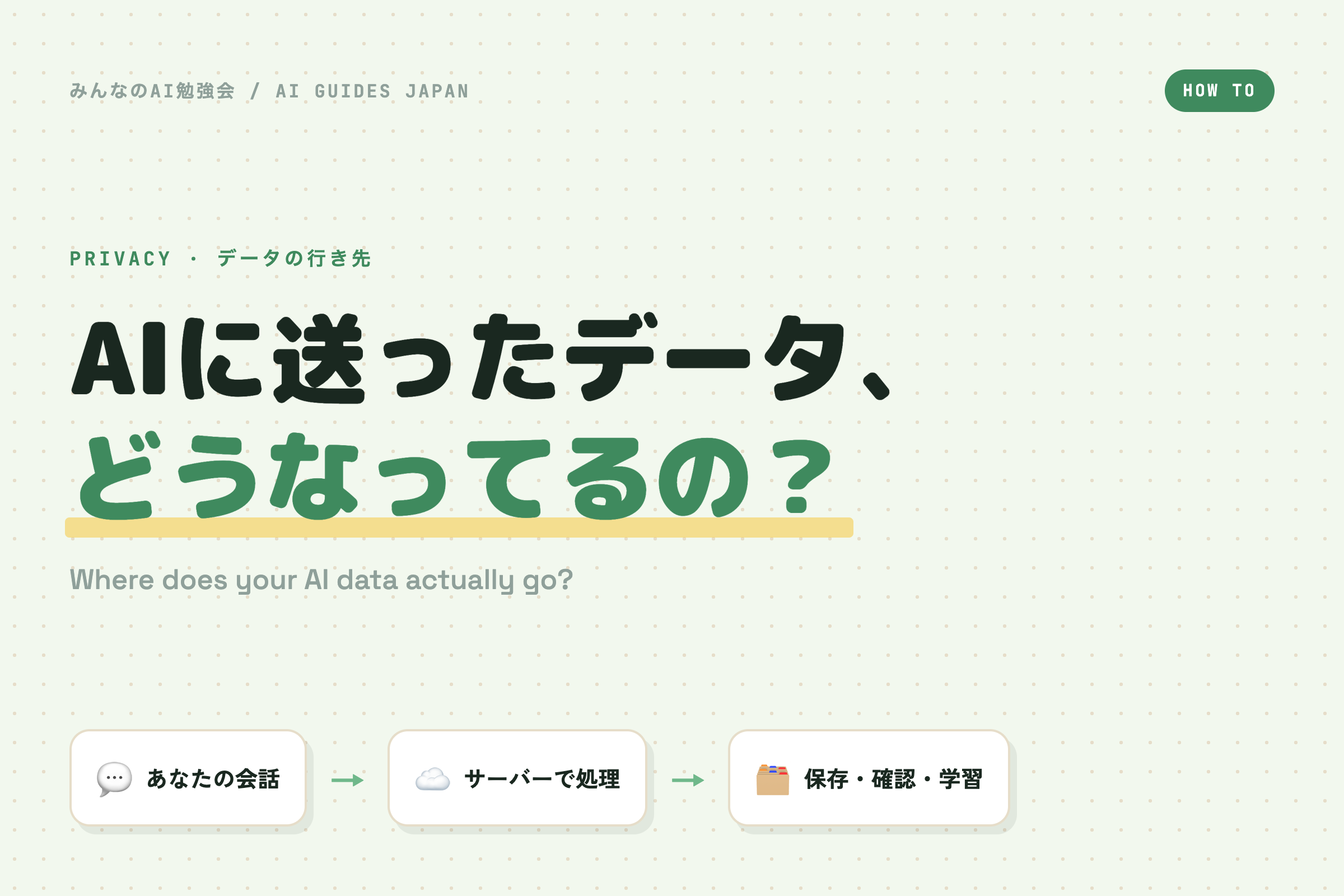
AIに送った文章は、まずインターネットを通って、そのサービスを動かしている会社のサーバーに届きます。そこでAIが内容を読んで、答えを作って、あなたに返す。ここまでは、メールやチャットアプリと、そんなに変わりません。
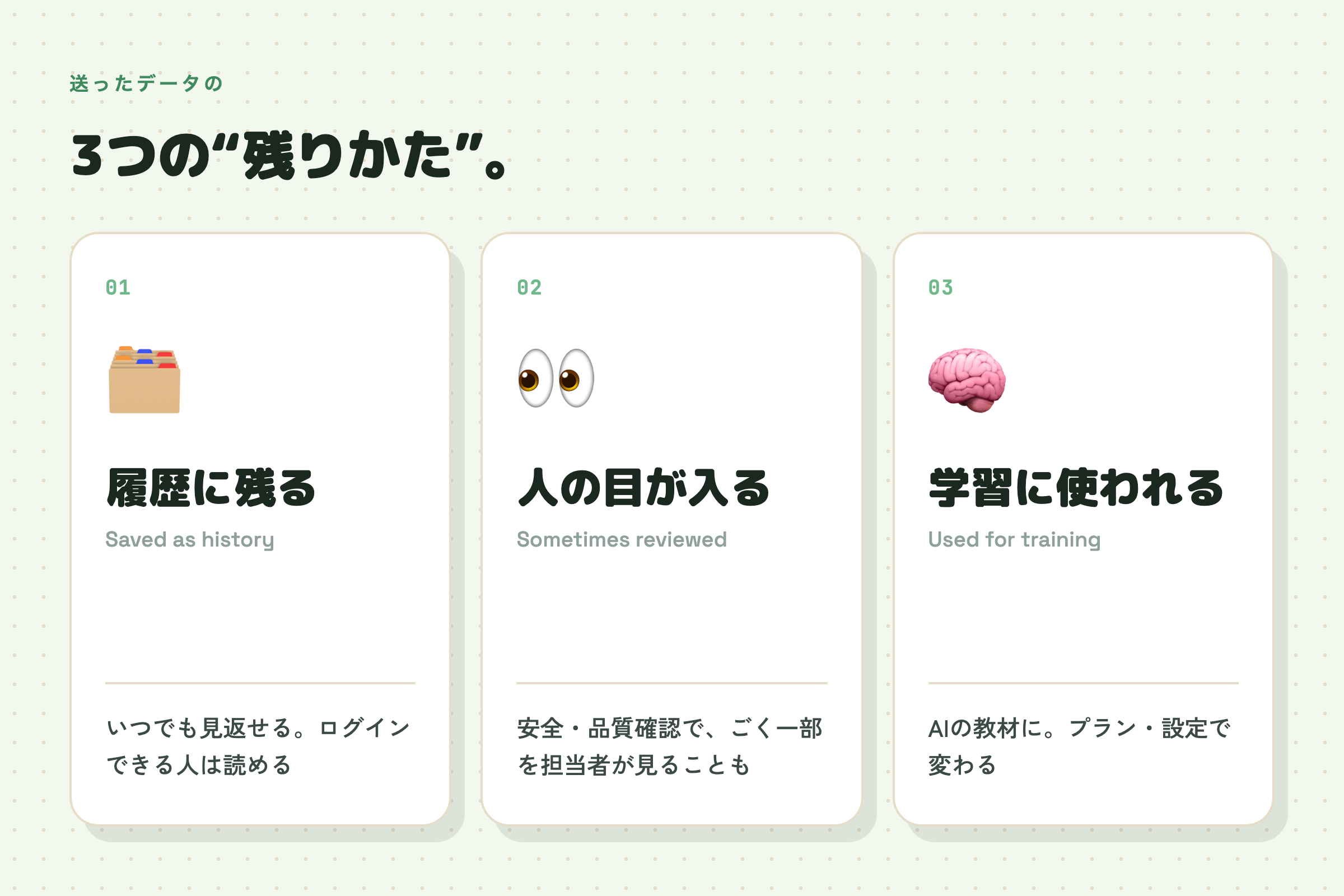
ちがうのは、そのあとです。やりとりは、その場で消えるとはかぎりません。多くのサービスでは、いくつかの形で「残る」ことがあります。それがどういうことなのか、3つに分けて見ていきましょう。
02残りかた①——履歴として保存される
いちばん身近なのが、これ。過去のやりとりが「履歴」として残って、いつでも見返せるようになっています。便利な反面、アカウントに誰かがログインできれば、その人も会話を読めてしまう、ということでもあります。共有のパソコンや、家族と使うアカウントでは、とくに気をつけたいところです。
03残りかた②——人の目が入ることがある
意外に思うかもしれませんが、サービスによっては、安全性や品質をたしかめるために、ごく一部のやりとりを担当者が確認することがあります。これは「あなたを監視するため」ではなく、危険な使われ方を防いだり、AIの答えをよくしたりするための仕組みです。とはいえ、「人が見る可能性はゼロではない」と知っておくと、入力する内容の線引きがしやすくなります。
04残りかた③——AIの学習に使われることがある
そして、もうひとつ。あなたが送った内容が、AIをかしこくするための「教材(学習データ)」として使われることがあります。あなたの会話そのものが、巡りめぐって、別の誰かへの答えのヒントになる——イメージとしては、そんな感じです。ただし、これはサービスやプラン、そして設定によって、使われたり使われなかったりします。ここが、次の「自分で守る」につながる大事なポイントです。
05だいじょうぶ、自分で守れます
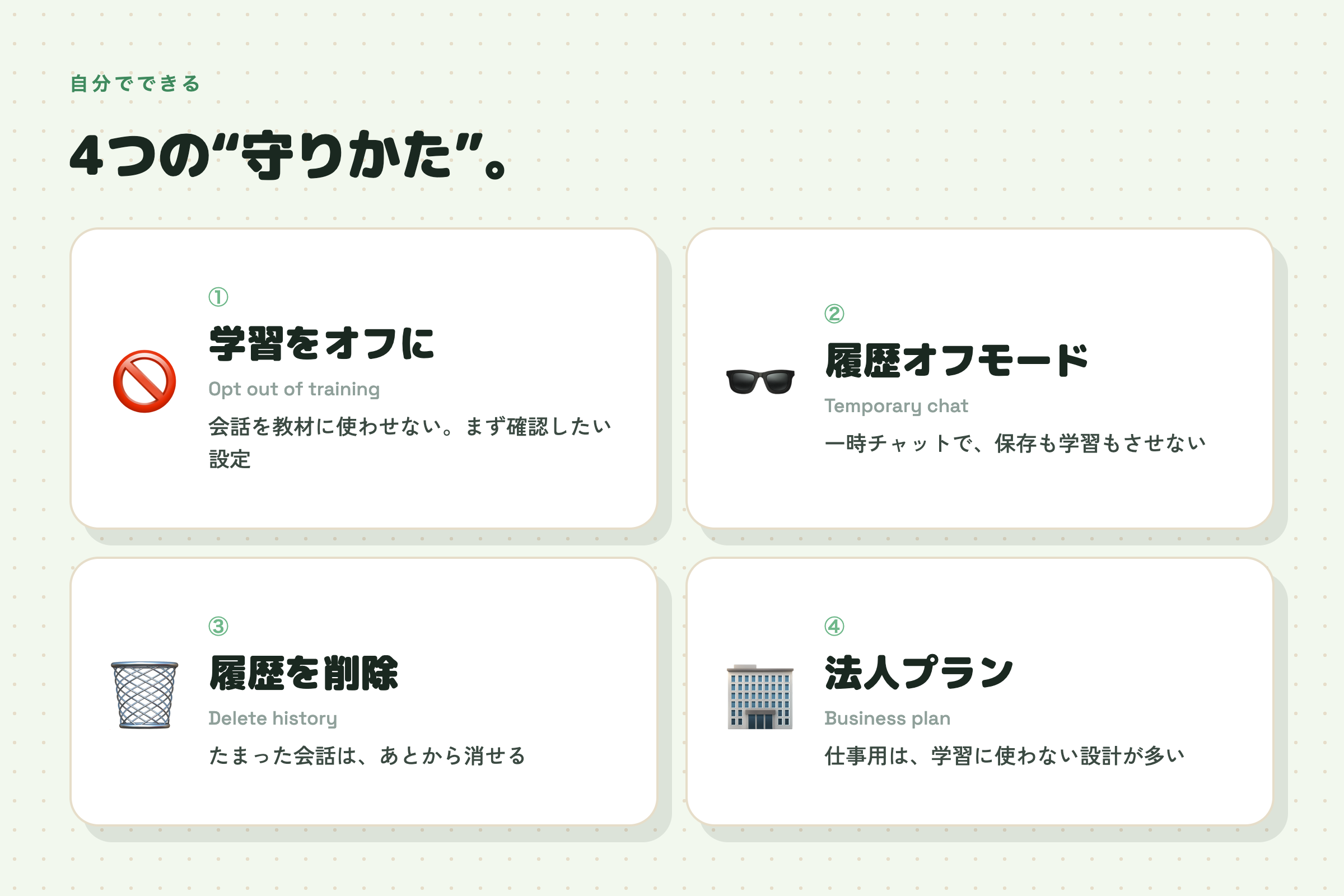
ここまで読むと不安になるかもしれませんが、安心してください。多くのサービスには、自分でプライバシーを守るための設定が、ちゃんと用意されています。代表的なのが、次の4つです。
06①「学習に使わせない」設定をオフに
多くのサービスの設定画面には、「自分の会話をAIの学習に使ってよいか」を選ぶスイッチがあります。これをオフにすれば、あなたのやりとりは教材に使われなくなります(タイミングや対象は、サービスによります)。まず確認したい、いちばん効く設定です。
07②「履歴を残さないモード」を使う
ちょっとデリケートな相談をするときは、「一時チャット」「シークレットモード」と呼ばれる、履歴を残さない使い方が便利です。その会話は保存されず、学習にも使われないことが多い。検索でいう「シークレットウィンドウ」のAI版、と考えるとわかりやすいです。
08③過去の履歴は、消せる
すでにたまっている履歴も、あとから削除できます。1件ずつでも、まとめてでも消せることがほとんどです。「前に余計なことを書いちゃったかも」と思ったら、設定画面から履歴を整理しておきましょう。ときどきお掃除するのも、いい習慣です。
09④仕事で使うなら、ビジネス向けプランを
仕事の情報をあつかうなら、ビジネス向け・法人向けのプランを検討する価値があります。こうしたプランは、入力した内容を学習に使わない、と最初から決められていることが多いからです。会社で導入するなら、ここはしっかり確認しておきたいポイントです。
10覚えておきたい、3つのこと
むずかしい話が続きましたが、持ち帰ってほしいのは、たったこれだけです。仕組みを知って、設定をひとつ見直すだけで、安心感はぐっと変わります。
- 送ったデータは「消えない」ことがある——保存・人の確認・学習の3つを思い出す。
- 設定は、自分で変えられる——まずは「学習オフ」をチェック。
- デリケートな相談は「履歴を残さないモード」で。仕事なら法人向けプランを。
プライバシーは、こわがって使うのをやめることでは守れません。仕組みを知って、設定を自分の手でととのえる。それだけで、AIはぐっと安心できる相棒になります。気になったいまが、設定を見直すいちばんのタイミングです。