Midjourneyの使い方を、2026年の最新版で、初心者にもわかるように解説します。Midjourneyは、言葉を入れるだけで、おどろくほど高品質な画像を作ってくれる人気のAI。ただ、始め方やプランで少しつまずきやすいのも事実です。この記事では、無料で使えるのか、Web版とDiscord版どっちがいいか、プロンプトのコツ、そして公開・著作権の注意点まで、正直にまとめます。
先に大事なことを一つ。Midjourneyには、いまのところ無料プランはありません。そこも含めて、順番に見ていきましょう。
01Midjourneyとは?(画像生成AIの定番)
Midjourney(ミッドジャーニー)は、文章(プロンプト)から画像を生み出す、画像生成AIの代表格です。とくに、絵画のような美しさや、写真のようなリアルさに定評があります。イラスト、ロゴの素案、SNS用のビジュアル、資料の挿絵など、用途はさまざま。バージョンは頻繁に進化しているので、最新の仕様は公式で確認するのがおすすめです。
02まず正直に:無料で使える? 料金プラン
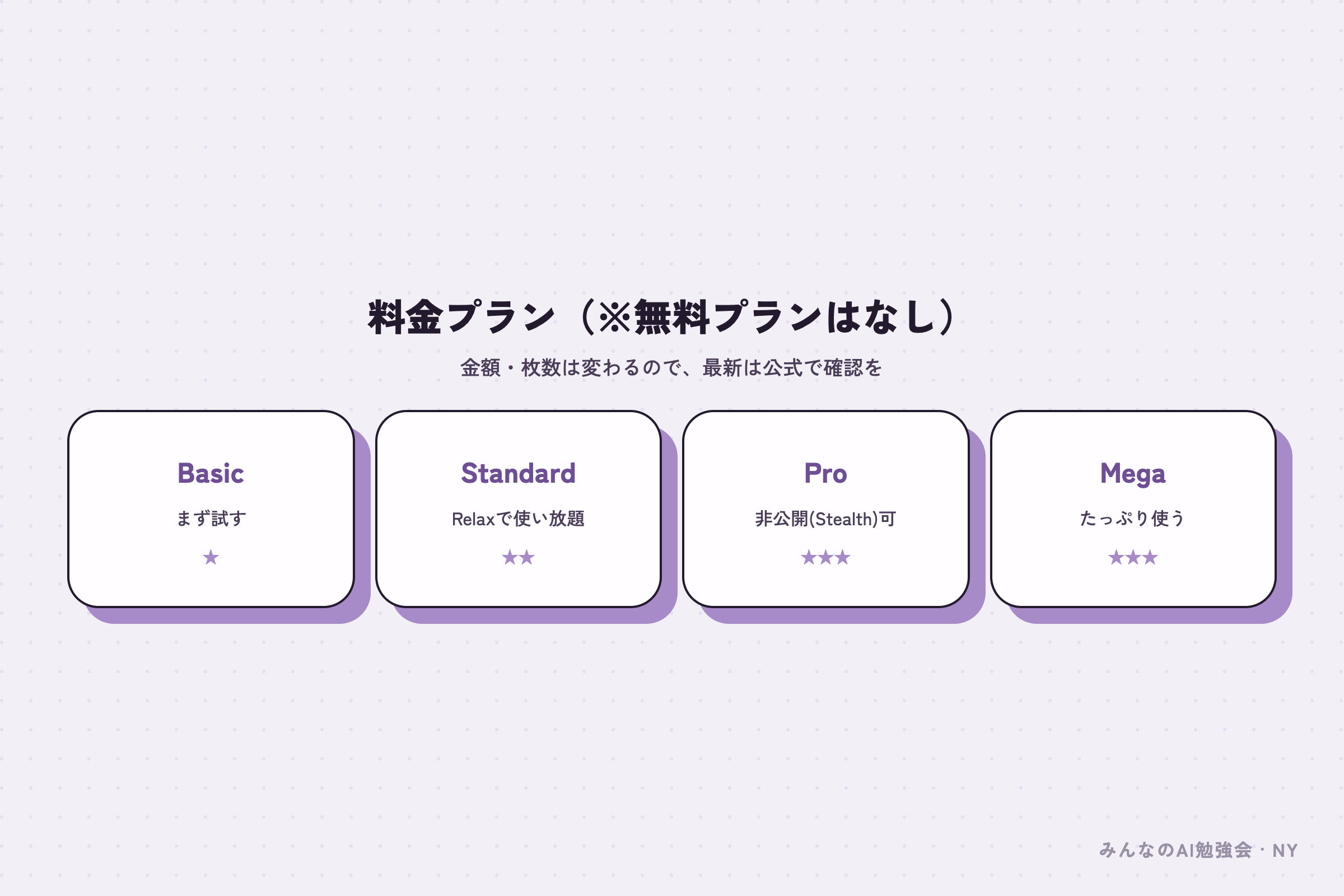
いちばん多い質問から。Midjourneyは、現在のところ無料では使えません。以前は無料のお試しがありましたが、今は終了していて、画像を作るには有料プランの登録が必要です。プランは「Basic / Standard / Pro / Mega」の4つ。上位ほど、速く作れる時間(Fast)が多く、Standard以上では時間を気にせず作れる「Relax」モードも使えます。具体的な金額や枚数は変わりやすいので、必ず公式の料金ページで最新を確認してください。(なお、下位プランでは作った画像が公開される点にも注意。これは後で詳しく説明します。)
03始め方|Web版とDiscord版、どっちがいい?
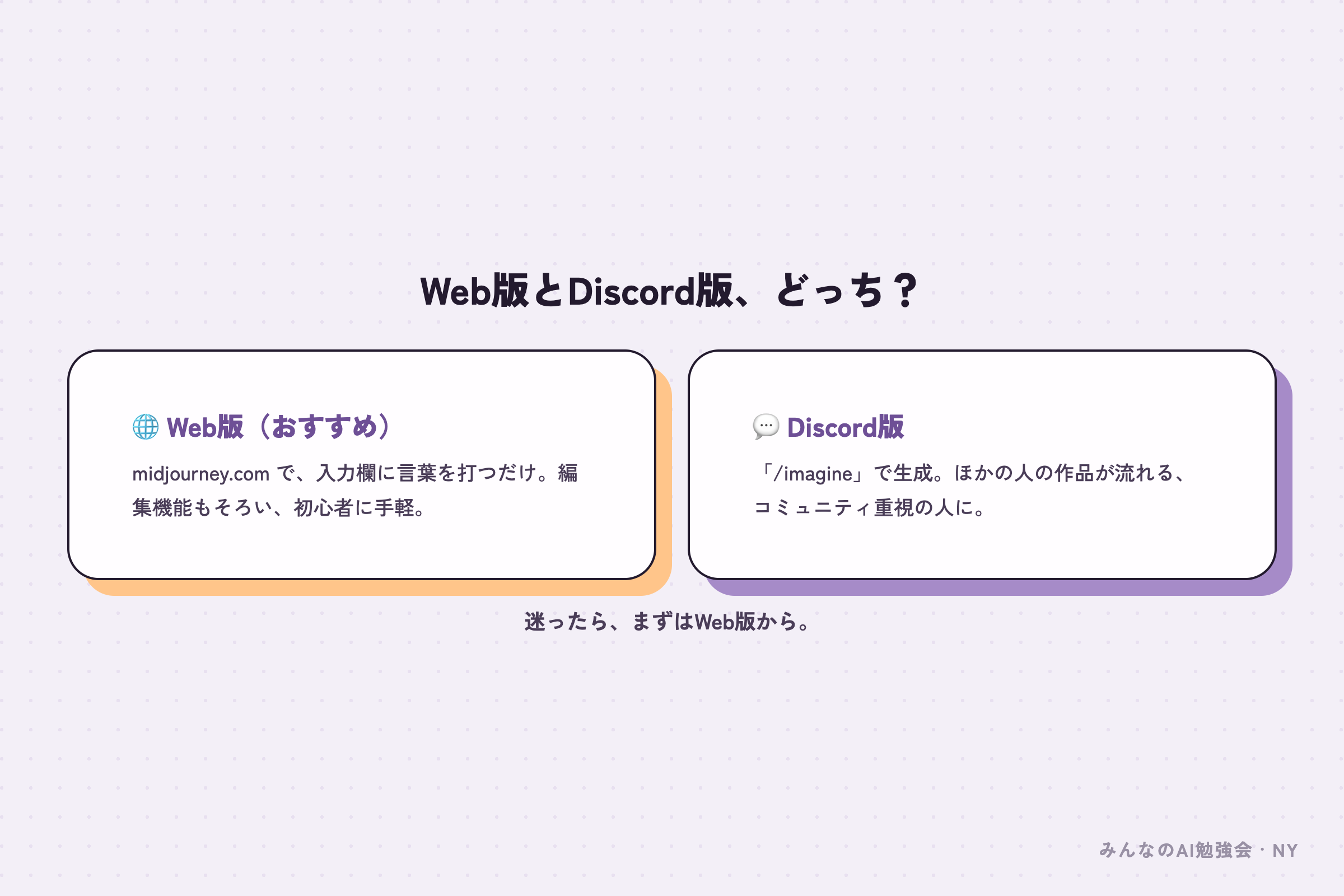
Midjourneyには、ブラウザで使う「Web版(midjourney.com)」と、チャットアプリ「Discord」で使う方法があります。むかしはDiscord必須でしたが、いまは初心者にはWeb版がおすすめ。画面の入力欄に言葉を打つだけで作れて、編集機能もそろっています。Discordは、ほかの人の作品が流れるコミュニティを楽しみたい人向け、と考えればOKです。
04画像を作ってみよう(基本の手順)
Web版での流れは、とてもシンプルです。
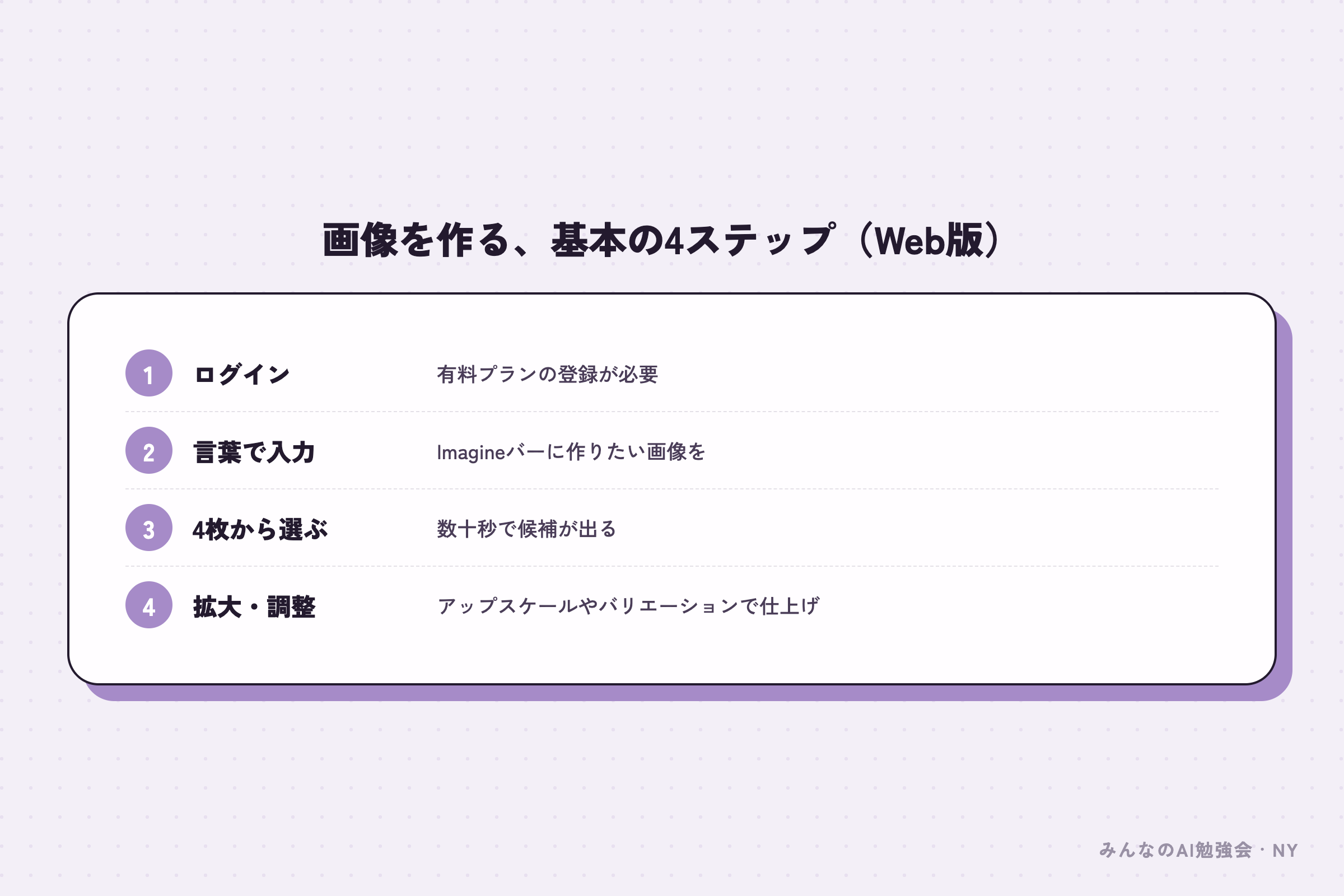
- 1. midjourney.com にログインする(有料プランの登録が必要)
- 2. 画面上の入力欄(Imagineバー)に、作りたい画像を言葉で入力する
- 3. 数十秒で、4枚の候補が出てくる
- 4. 気に入った1枚を選び、拡大(アップスケール)や、似た画像づくり(バリエーション)で仕上げる
Discordの場合は、Midjourneyのサーバーで「/imagine」と打ち、続けてプロンプトを入力します。やることは同じです。
05プロンプトの書き方とコツ
良い画像のカギは、プロンプト(指示文)。むずかしく考えず、次の要素を並べるイメージで書きます。「主役(何を)」「場所・背景」「画風」「光や色」「構図」。たとえば「夕方の海辺に立つ白い犬、水彩画ふうに、やわらかい光で」のように。長い文章より、短い言葉を並べるほうが、うまく伝わることが多いです。なお、Midjourneyは英語のほうが得意な場面が多いので、思いどおりにならないときは英語で書いてみるのも手です。
06そのまま使える! プロンプト例8
コピーして試せる例を、英語で用意しました(右側は日本語の説明)。語尾の「--ar 16:9」などは、後で説明するパラメータです。
- a cozy coffee shop interior, warm morning light, wooden furniture --ar 16:9 |朝の光の暖かいカフェ内観(横長)
- portrait of an elderly fisherman, weathered face, soft natural light --ar 4:5 |老漁師のポートレート、自然光(縦長)
- cute cartoon cat mascot, flat vector illustration, simple background |フラットなベクター風の猫マスコット
- futuristic city skyline at night, neon lights, cyberpunk style --ar 21:9 |夜の近未来都市、ネオン(超ワイド)
- watercolor painting of cherry blossoms by a river, soft pastel colors |川辺の桜の水彩画、パステル調
- minimalist logo of a mountain, black and white, clean lines --no text |山のミニマルなロゴ、白黒・文字なし
- isometric tiny house illustration, pastel colors, 3D render |アイソメトリックの小さな家、3D風
- top-down flat lay of a healthy breakfast, bright daylight --ar 1:1 |真上から見た朝食、明るい光(正方形)
07便利なパラメータ(呪文の最後に付ける設定)
プロンプトの最後に付けると、仕上がりを細かく調整できるのが「パラメータ」です。よく使うものを挙げておきます。
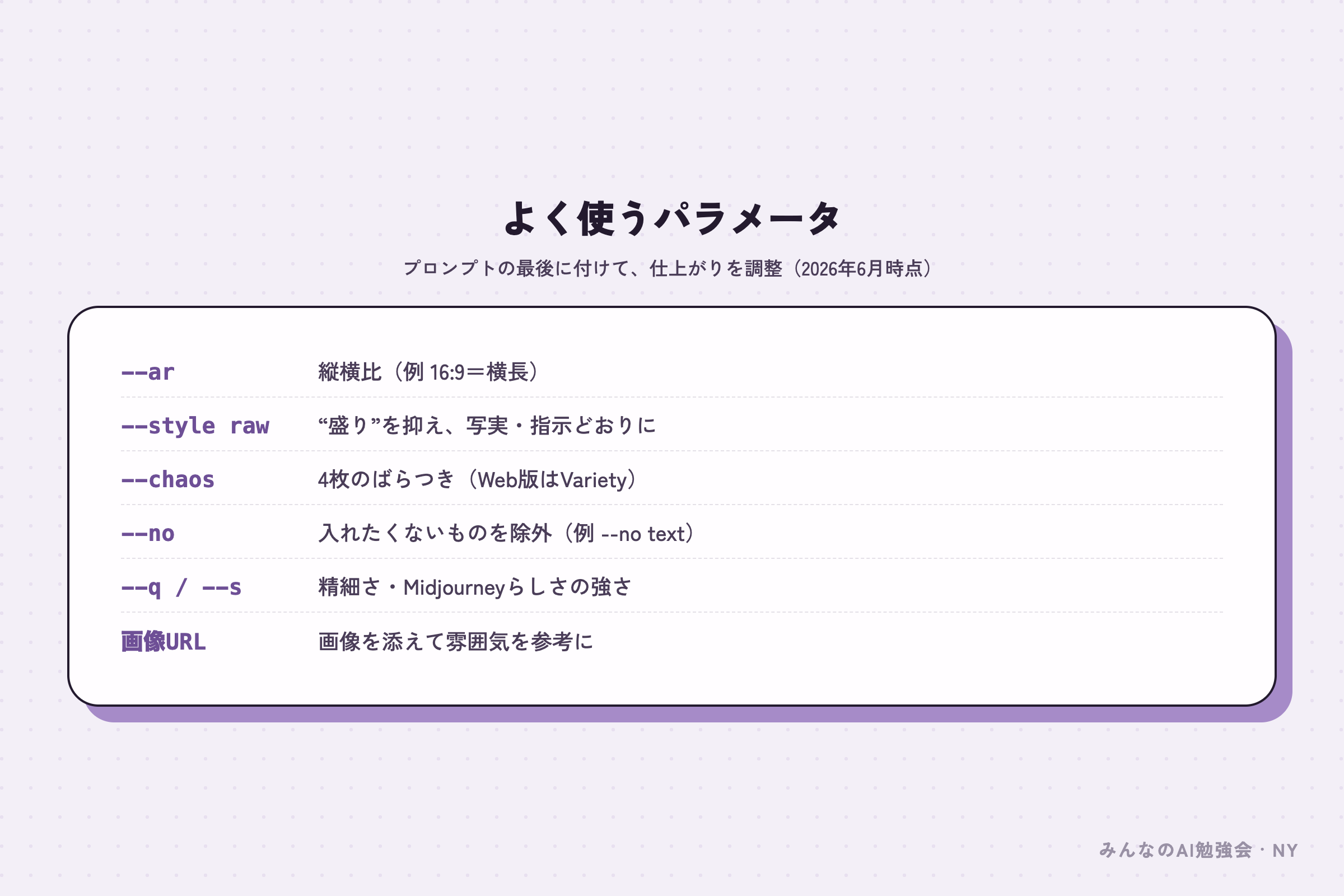
- --ar:縦横比(例:--ar 16:9 で横長、--ar 9:16 で縦長)
- --style raw:自動の“盛り”を抑え、より指示どおり・写実寄りに
- --chaos:4枚のばらつき(大きいほど多様。Web版では「Variety」)
- --no:入れたくないものを指定(例:--no text で文字を消す)
- --q(quality):生成の精細さ(高いほど時間がかかる)
- --s(stylize):Midjourneyらしい“美しさ”の効き具合
- 画像プロンプト:画像のURLを添えると、その雰囲気を参考にできる
ほかにも、画風やキャラクターをそろえる「参照」機能があります。名前や使い方はバージョンで変わるので、最新は公式で確認してください。
08作ったあとの編集(アップスケール・バリエーション)
生成した4枚は、そのままで終わりではありません。気に入った1枚を、さらに作り込めます。拡大して高画質にする「アップスケール」、似た雰囲気で作り直す「バリエーション」、外側に絵を広げる「ズームアウト/パン」、一部だけ描き直す「部分編集(Vary Region)」など。少しずつ手を入れて、理想の一枚に近づけましょう。
09作品が公開される? プライバシーの注意(重要)
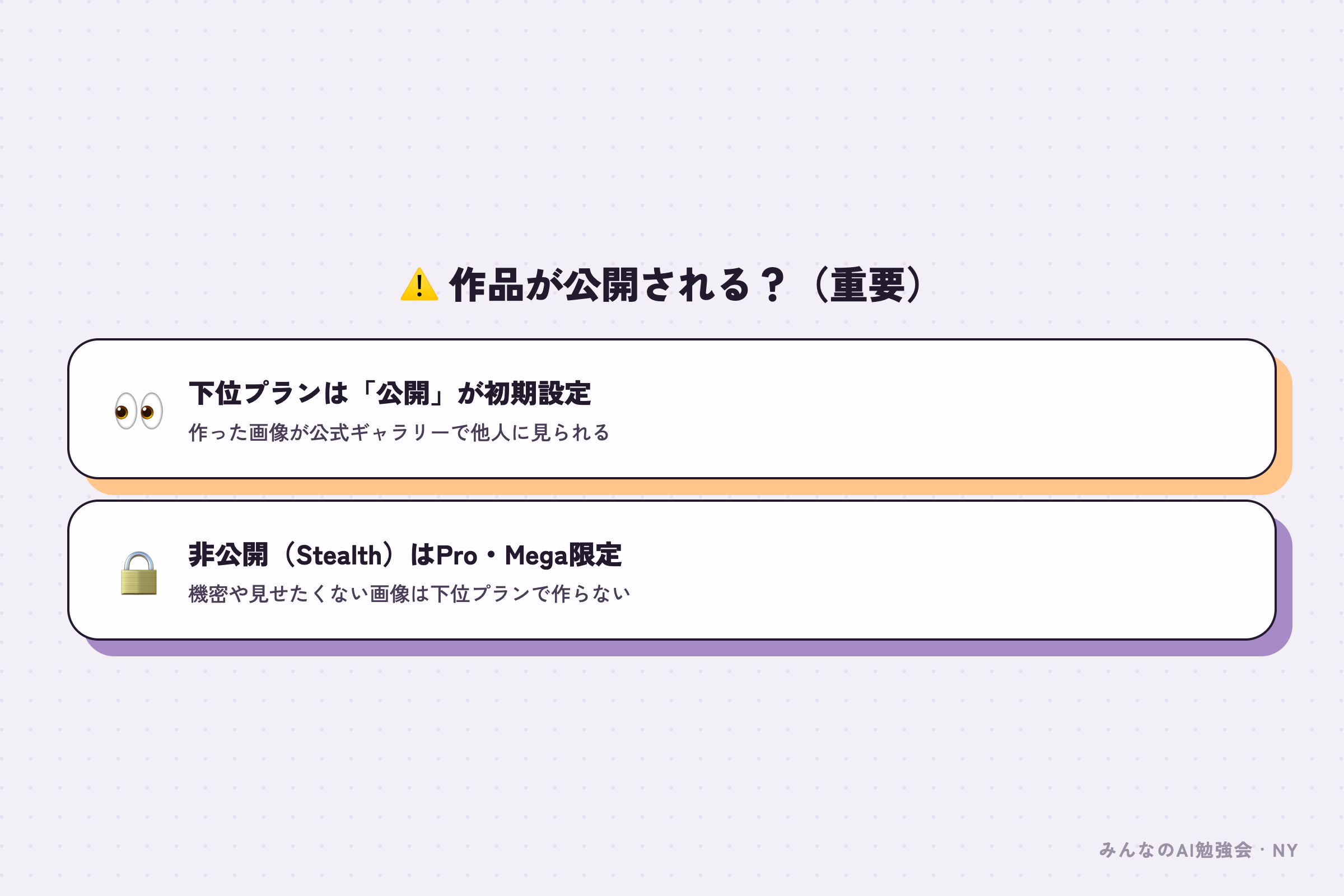
意外と見落とされがちな、大事なポイント。下位プラン(BasicやStandard)では、作った画像が初期設定で“公開”になり、公式ギャラリーでほかの人に見られます。非公開にする「Stealth(ステルス)モード」は、上位プラン(Pro・Mega)でしか使えません。仕事の機密や、人に見せたくない画像を、下位プランで作らないよう注意してください。
10商用利用と著作権の注意
有料プランの利用者は、基本的に作った画像を商用利用できるとされています。ただし、次の点には注意してください。
- 企業での利用:年商が大きい企業(目安として年100万ドル超)は、上位プラン(Pro・Mega)が必要とされます。正確な条件は公式の規約で確認を
- 著作権:AIで作った画像の著作権は、世界的にまだ議論の途中です(文化庁も考え方を示しています)
- まねはNG:生きている作家の作風、特定のキャラクター、実在の人物の顔をまねて作るのは避ける
11よくある質問(FAQ)
最後に、Midjourneyについて、よく聞かれる質問にお答えします。
- Q. 無料で使える? → A. いまは無料プランはなく、有料の登録が必要です。
- Q. どのプランがいい? → A. まずはBasicから。たくさん作るならRelaxが使えるStandard以上が快適です(最新は公式で)。
- Q. スマホでも使える? → A. 専用アプリではなく、ブラウザのWeb版から使えます。
- Q. 日本語でも作れる? → A. 作れます。うまくいかないときは英語も試してみましょう。
- Q. 作った画像は他人に見られる? → A. 下位プランは公開が初期設定。非公開はPro・Mega(Stealth)です。
- Q. 商用利用していい? → A. 有料なら基本可能とされますが、企業規模で条件あり。公式の規約を確認してください。
12まとめ:まずは一枚、言葉から作ってみよう
Midjourneyは、有料ではあるものの、言葉から驚くほど美しい画像を生み出せるAIです。Web版にログインして、作りたいものを言葉で入れるだけ。あとは、パラメータや編集で少しずつ整えていきます。公開設定と著作権の注意だけ守れば、創作の楽しさがぐっと広がります。まずは、頭に浮かんだ一枚を、言葉にしてみてください。——あなたなら、最初にどんな画像を作ってみたいですか。