Copilotの使い方を、2026年の最新版として、初心者の方にもわかるように解説します。CopilotはMicrosoftがつくった生成AIで、WindowsやEdge、WordやExcelといった、ふだん使うソフトの中で動いてくれるのが大きな特長です。「名前は見かけるけれど、どう使うのだろう」という方も心配いりません。始め方から、基本の頼み方、使える場所、無料と有料の違い、注意点まで、この記事ひとつで今日から使えるようになります。
むずかしい専門用語は、できるだけ使いません。さっそく見ていきましょう。
01Copilotとは?(Microsoftの生成AI)
Copilot(コパイロット)は、Microsoftが提供している生成AIです。「副操縦士」という名前のとおり、あなたの作業をとなりで手伝ってくれる相棒のような存在です。文章で話しかければ文章で答えてくれますし、さらにWindowsやEdge、Officeソフトの中にも組み込まれていて、いつもの作業をその場で助けてくれます。ここがほかにはない魅力です。
02Copilotでできること
Copilotは、言葉に関わることならはば広くこなします。代表的なものを見てみましょう。
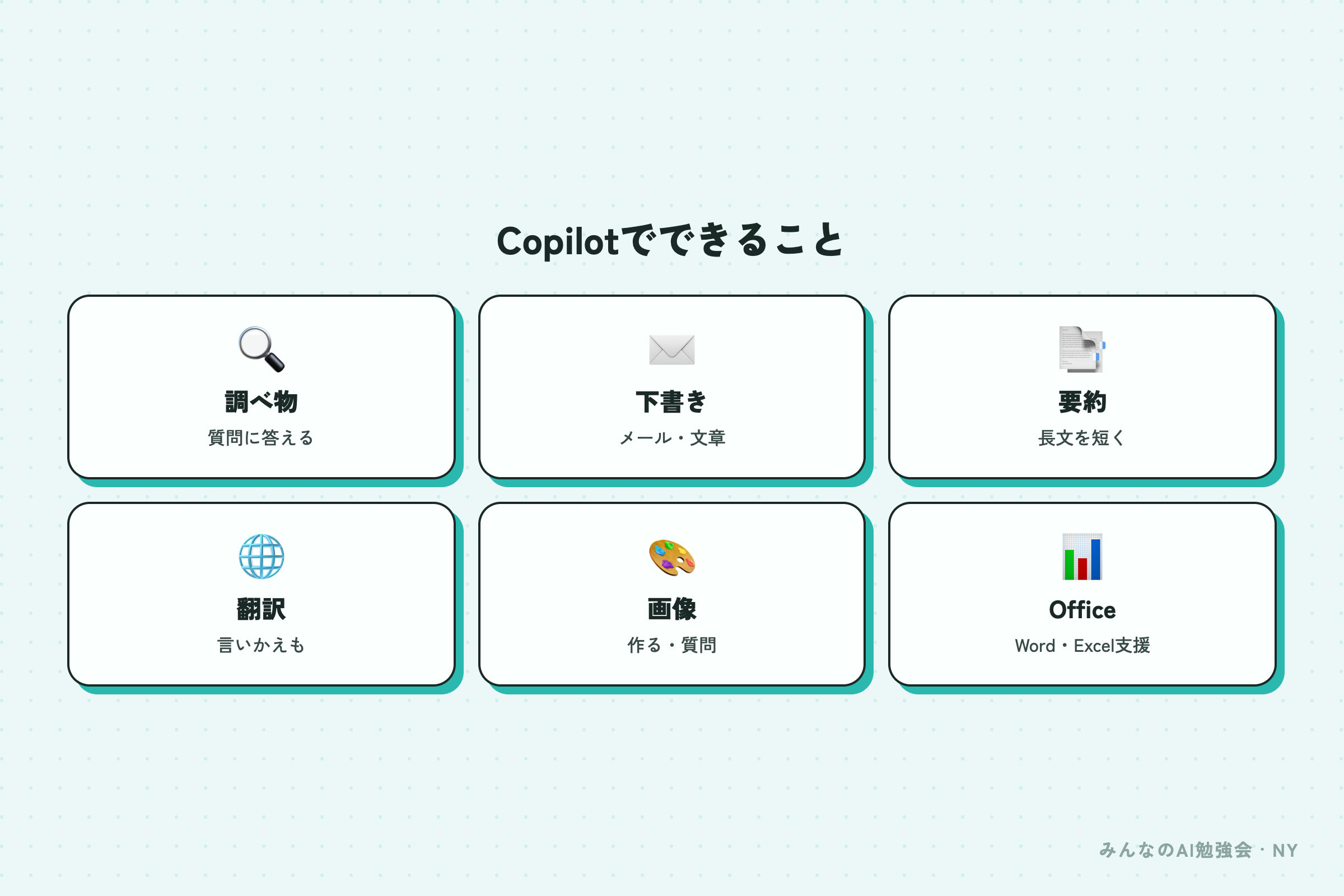
- 質問に答える・調べ物を手伝う
- メールや文章の下書きを作る
- 長い文章や資料を、短く要約する
- 翻訳や、文章の言いかえ
- 画像を作る・画像について質問する
- WordやExcelでの作業を手伝う
とくに、ふだんの仕事ソフトの中で使えるのが、Copilotらしいところです。「資料づくりの相棒」として頼れます。
03Copilotはどこで使える?
Copilotの便利なところは、「いろんな場所にいる」ことです。プランや設定にもよりますが、おもに次のような場所で使えます。
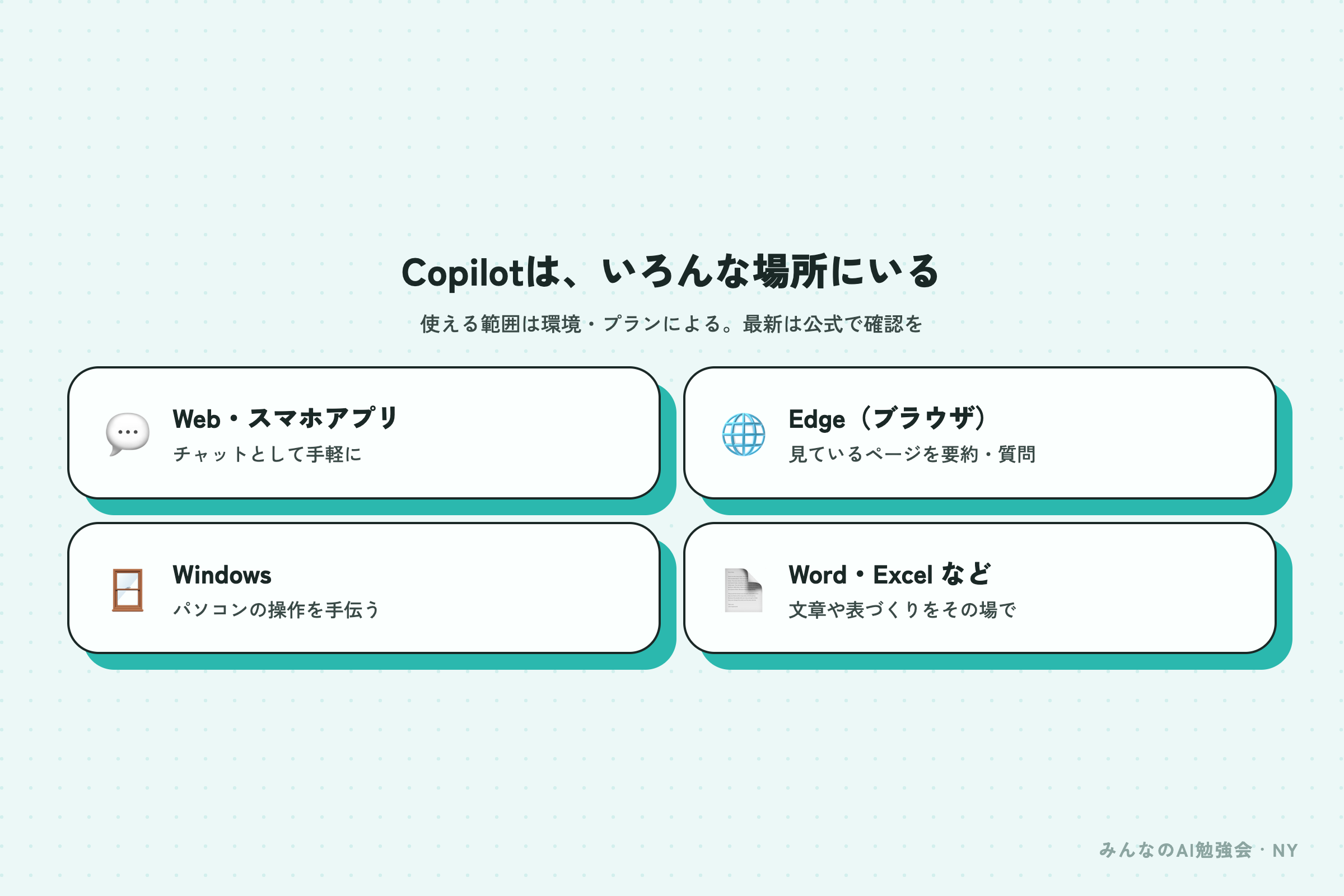
- Webサイトやスマホアプリ:チャットとして手軽に
- Edge(ブラウザ):見ているページについて質問・要約
- Windows:パソコンの操作を手伝う
- Word・Excelなど:文章や表づくりを、その場で支援
どこまで使えるかは、お使いの環境やプランによって違いますし、これからも変わっていきます。最新の情報は公式の案内で確認してください。
04Copilotの始め方
始め方はかんたんです。ふだんWindowsやMicrosoftのサービスを使っている方なら、とくにすぐ始められます。
- Copilotのサイトかアプリを開く、またはEdgeやWindowsのCopilotボタンを押す
- Microsoftアカウントでサインインする
- 入力欄に、聞きたいことを打ち込む
無料で使える範囲から始められます。新しくむずかしい設定をする必要は、とくにありません。
05Copilotの使い方の基本(頼み方のコツ)
同じCopilotでも、頼み方しだいで答えは変わります。次の4つを意識してみましょう。
- 役割を伝える:「あなたは資料づくりのプロです」など
- くわしく頼む:「初心者向けに」「3つ」など条件を添える
- 形を指定する:「箇条書きで」「表で」など
- 会話で仕上げる:「もっと短く」と、やりとりを重ねる
たとえば「資料を作って」と頼むより、「新商品の紹介スライドの構成を、5枚分、箇条書きで提案して」と頼むほうが、ずっと役立つ答えが返ってきます。
06こんな使い方が便利【2026年版】
Copilotは、仕事から暮らしまで、はば広く活躍してくれます。たとえば、こんな場面です。
- 資料やスライドの、構成・たたき台づくり
- メールの下書きや、長い文書の要約
- Excelの関数や、表の整理を相談する
- 調べ物や、わからないことの質問
- 画像づくりや、アイデア出し
まずは、ふだん「これ、時間がかかるな」と感じている作業を、ひとつだけ任せてみる。そこから始めるのがおすすめです。
07無料版と有料版(Copilot Pro)
Copilotには、無料で使える範囲と、月額制の有料プラン(Copilot Proなど)があります。最初は無料で十分です。文章づくりも相談も、無料でしっかり試せます。もっとたくさん使いたい、Officeソフトの中で高度な機能を使いたい。そう感じてから有料を考えても、遅くはありません。なお、プランの内容や料金、対象は変わることがあるので、最新の情報は公式で確認してください。
08スマホでのCopilotの使い方
Copilotは、スマホアプリからも使えます。外出先でふと思いついたときに、その場ですぐ質問できるのが便利です。文字を打つだけでなく、声で話しかけたり、画像を見せて質問したりできることもあります。パソコンが苦手という方は、スマホから始めてみるのもいい方法です。
09CopilotとChatGPTの違いは?
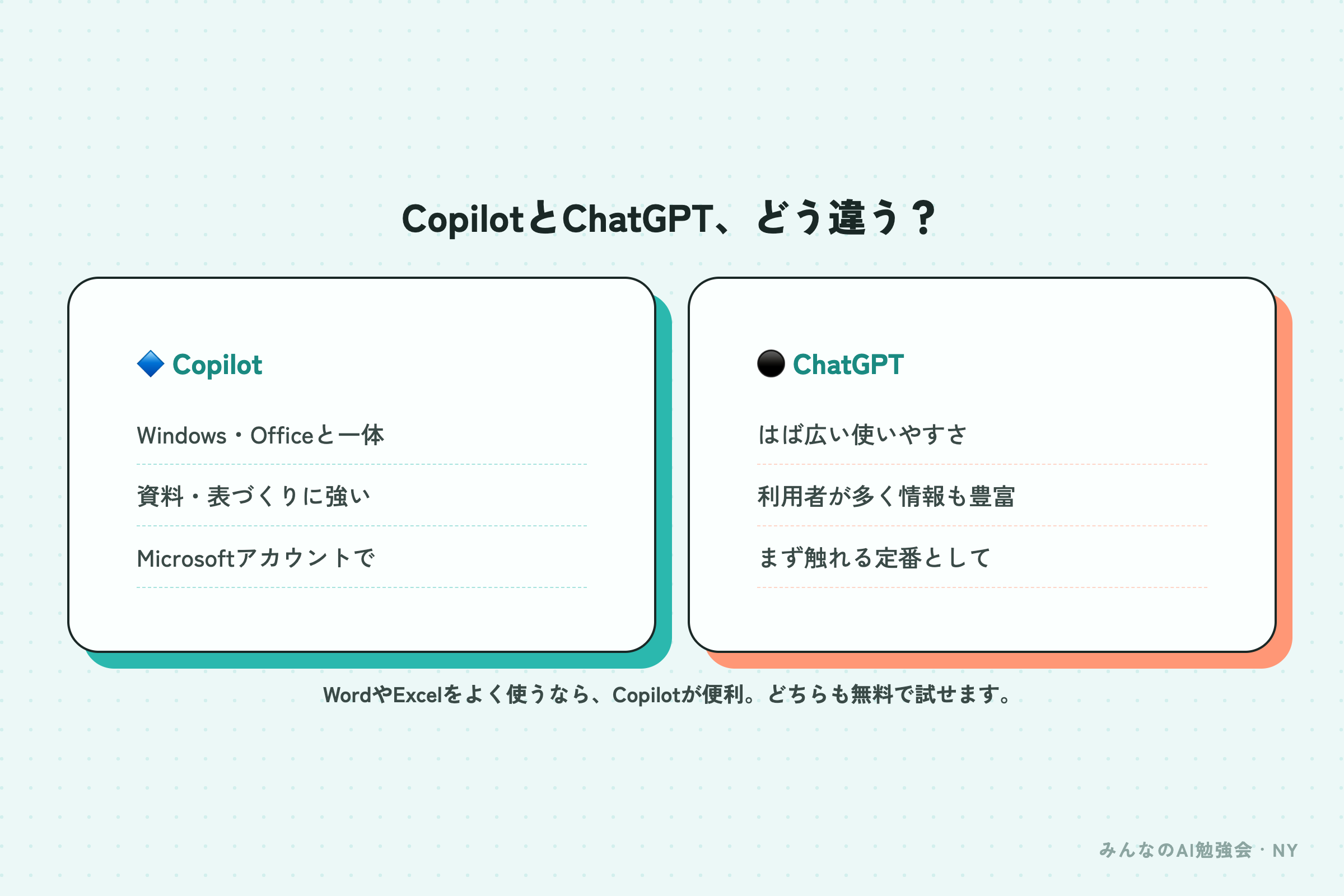
「CopilotとChatGPT、どう違うの?」これも、よくいただく質問です。じつは、Copilotの土台にはChatGPTと同じ系統の技術が使われているとされ、基本的にできることはよく似ています。あえて違いを挙げるなら、CopilotはWindowsやOfficeなど、Microsoftの製品と一体で使える点が強みです。ふだんWordやExcelをよく使う方には、とくに心強いでしょう。どちらも無料で試せるので、自分の使い方に合うほうを選べば大丈夫です。
10Copilotを使うときの注意点
便利な道具ですが、2つだけ気をつけたいことがあります。ひとつは、パスワードや個人情報、会社の機密など、人に知られたら困る情報を入力しないこと。とくに仕事で使うときは、会社のルールもあわせて確認しておきましょう。もうひとつは、答えをそのままうのみにしないことです。Copilotも、まちがった内容を自信たっぷりに答えてしまうことがあります。数字や日付、お金や健康にかかわることは、必ず公式の情報や専門家で確かめてください。
11よくある質問(FAQ)
最後に、Copilotの使い方について、よくいただく質問にお答えします。
- Q. Copilotは無料で使える? → A. はい。無料で使える範囲があり、初心者ならまずは十分です。
- Q. Officeでも使える? → A. プランや契約によります。最新の情報は公式で確認しましょう。
- Q. 日本語で使える? → A. 使えます。日本語で話しかければ、日本語で答えてもらえます。
- Q. ChatGPTとどっちがいい? → A. WordやExcelをよく使うなら、Copilotが便利です。
- Q. 答えがまちがっていたら? → A. もう一度聞き直すか、別の方法で確かめてみましょう。
12まとめ:いつものソフトで、AIを使ってみよう
Copilotの使い方は、とてもシンプルです。Microsoftアカウントでサインインして、ふつうの言葉で話しかけるだけ。ふだんWindowsやOfficeを使っている方にとっては、いつもの作業をぐっと楽にしてくれる相棒になってくれます。完璧を目指さなくて大丈夫。まずは今日、ひとつだけ頼んでみてください。——あなたなら、Copilotに最初に何を手伝ってもらいますか。


