スライド作りって、地味に時間を食いますよね。構成を考えて、文字を置いて、デザインを整えて……。その手間をまるごとAIに任せられる時代になりました。今回は、資料作成でよく使われる4つを、使い方のタイプ別に紹介します。
選ぶときは、「ふだん何で資料を作っているか」を起点にすると迷いません。機能はどんどん変わっていくので、細かいところは公式の情報もあわせて確認してください。
01いまのAIは、メモから一気にスライドにする
いちばん大きく変わったのは、メモ書きをそのまま資料の形にしてくれる点です。箇条書きや短い文章を渡すと、構成も文字もデザインも、たたき台がまとめて返ってきます。白紙から考え始めなくていい。作業のいちばんしんどい入り口が、これで一気に楽になります。
02メモから一発なら、Gamma
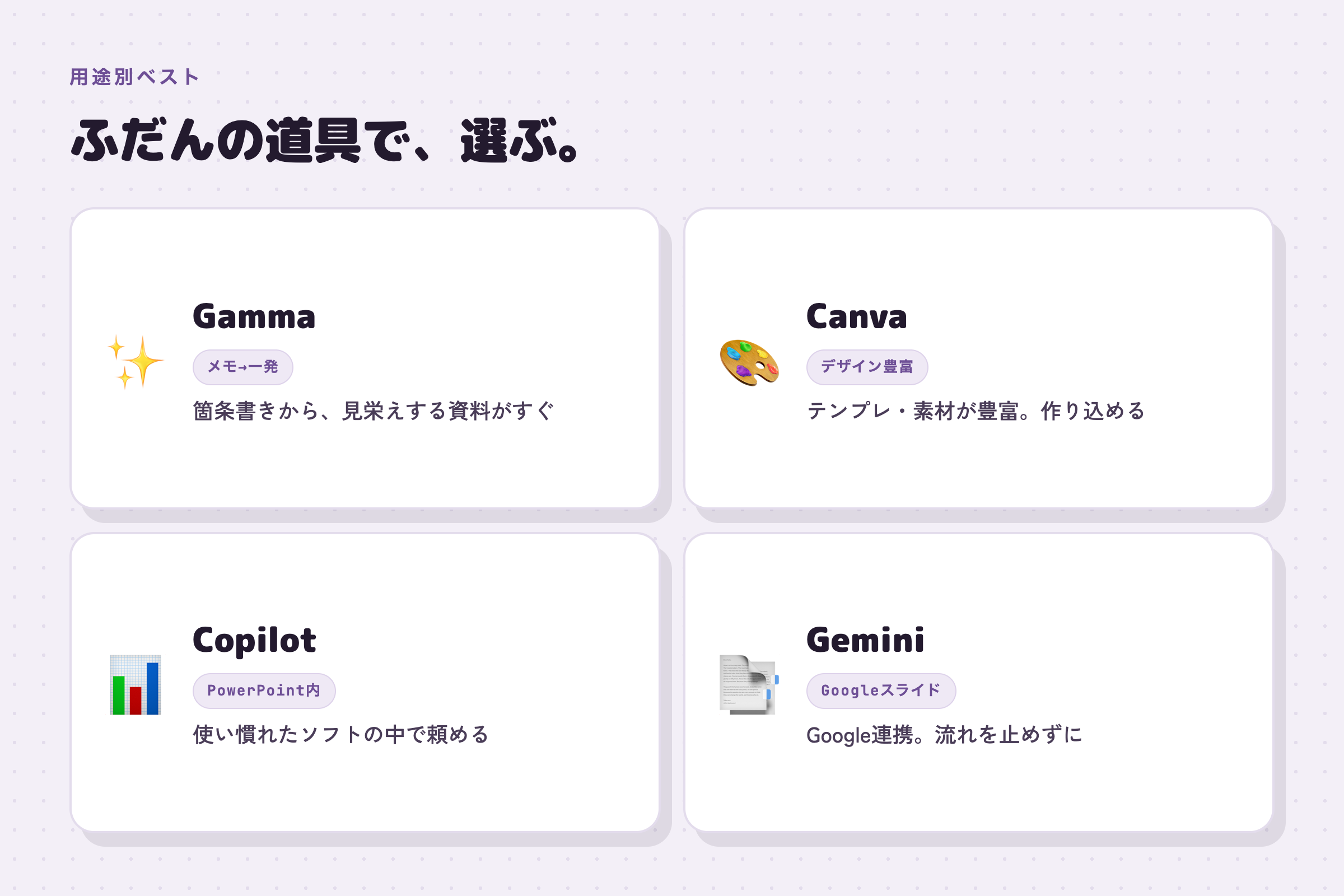
速さで人気を集めているのがGammaです。テーマや箇条書きを入れると、見栄えのするスライドがするすると組み上がっていきます。デザインが得意でなくても、それらしい資料がすぐ手に入る。下書きをまず形にする相棒として支持されています。
03デザインの幅で選ぶなら、Canva
見た目までしっかり作り込みたいなら、Canvaが頼りになります。テンプレートと素材がとにかく豊富で、AIの手を借りながら自分好みに仕上げられます。チラシやSNS画像も同じ場所で作れるため、デザインまわりをまとめて引き受けてほしい人に向いています。
04PowerPoint派には、Microsoft Copilot
ふだんPowerPointで資料を作っているなら、自然な選択肢がMicrosoft Copilotです。使い慣れたソフトの中で、たたき台づくりや文章の手直しをそのまま頼めます。新しいツールを覚え直さなくていいのが大きい。会社で資料を作る場面には、とくに溶け込みやすいでしょう。
05Google派には、Gemini
GoogleスライドでまわしているチームにはGeminiという選択肢があります。Googleの各サービスとつながって、文章づくりや構成の相談に応じてくれます。ドキュメントやスプレッドシートと行き来しながら作る人なら、流れを止めずに進められます。
06で、どれを選ぶ?
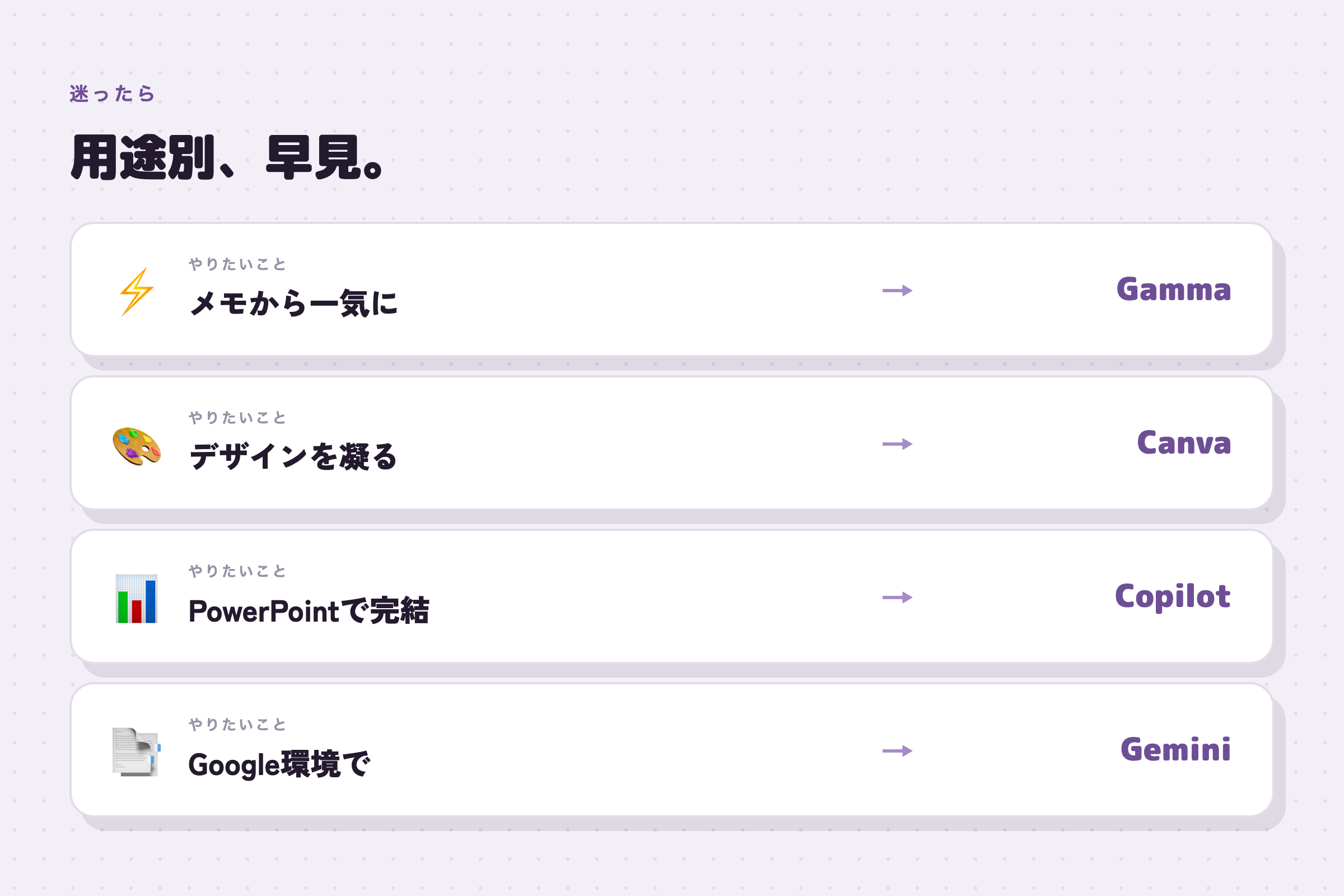
ざっくりした目安はこんなところです。速さ最優先ならGamma、デザインを凝るならCanva、PowerPointの中で完結させたいならCopilot、Google環境ならGemini。まずはどれか一つを次の資料で使ってみると、自分に合うかどうかがすぐ見えてきます。
- メモから一気にたたき台を作りたい → Gamma
- デザイン・テンプレートにこだわりたい → Canva
- PowerPointの中で仕上げたい → Microsoft Copilot
- Googleスライドで管理している → Gemini
07AIスライドを、もう一段よくするコツ
最後に、仕上がりを底上げするコツを少しだけ。AIが出してくるのは、あくまでたたき台です。届いたスライドは、自分の言葉で読み直しましょう。とくに数字や固有名詞は要チェック。間違ったまま載っていることがあります。もう一つは、1枚に詰め込みすぎないこと。AIは情報を盛りがちなので、思い切って削るほど伝わる資料になります。
資料作りのAIは、これからも賢くなり続けます。今日の顔ぶれも、半年後には実力の差が入れ替わっているかもしれません。まずは次の資料で、ひとつ試してみてください。あの面倒だった時間は何だったのか、と振り返ることになるはずです。