背景をきれいに消す。写り込んだ人を取り除く。古くてぼやけた写真を、くっきりよみがえらせる。こうした「写真をよくする」作業も、いまやAIの得意分野です。今日は、写真"編集"に強い4つを、用途別に紹介します。
最初に、ひとつだけはっきりさせておきます。今日のテーマは、ゼロから絵を作る「画像生成」ではありません。手元にある写真をよりよく直す「編集」のAIです。混同しやすいので、ここを押さえておくと選びやすくなります。機能は変わりやすいので、最新の情報は公式でご確認ください。
01「生成」と「編集」は別もの
画像生成AIは、言葉から新しい絵を生み出します。写真編集AIのほうは、すでにある一枚に手を入れる道具です。背景を消す、不要なものを取り除く、画質を上げる、明るさを整える。撮った写真をワンランク上に仕上げる、いわば「デジタルの現像室」ですね。この記事では、その編集側を見ていきます。
02手軽に整えるなら、Canva
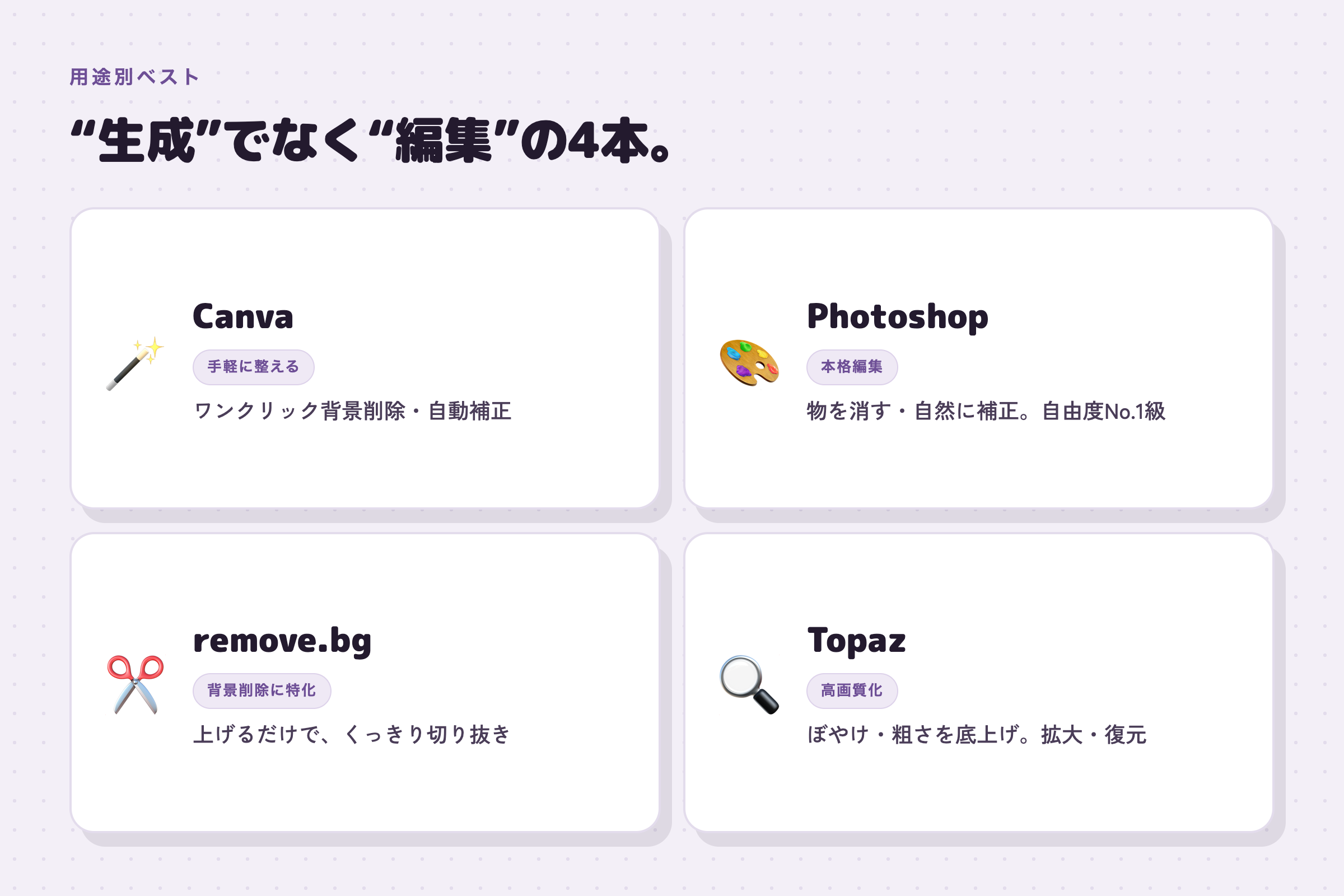
むずかしい操作なしで、サッときれいにしたい。そんな人にやさしいのがCanvaです。ワンクリックの背景削除、明るさや色みの自動調整など、初心者でも迷わず使える機能がそろっています。SNS用の画像づくりと地続きで仕上げられるのも、便利なところです。
03じっくり作り込む人へ、Photoshop
プロの定番、Adobe PhotoshopにもAIの機能がしっかり入っています。写り込んだ物を選んで消したり、足りない部分を自然に補ったりする編集は、とくに得意。細かいところまで思いどおりに仕上げたい人にとって、いちばん自由度の高い一本です。
04背景削除だけでいいなら、remove.bg
「とにかく背景だけ、パッと消したい」。その一点に特化しているのがremove.bgです。画像をアップするだけで、人や物をくっきり切り抜いてくれます。あれこれ機能はいらない、目的は背景削除だけ。そんなときに、いちばん速い選択肢になります。
05画質を上げる・拡大する用途では、Topaz
ぼやけた写真や、小さくて粗い画像を、くっきり大きくしたい。この用途で知られているのがTopaz Labsのツールです。古い写真の復元や、印刷向けの拡大などで頼りになります。画質そのものを底上げしたいときに、候補へ入れておきたいサービスです。
06で、どれを選ぶ?
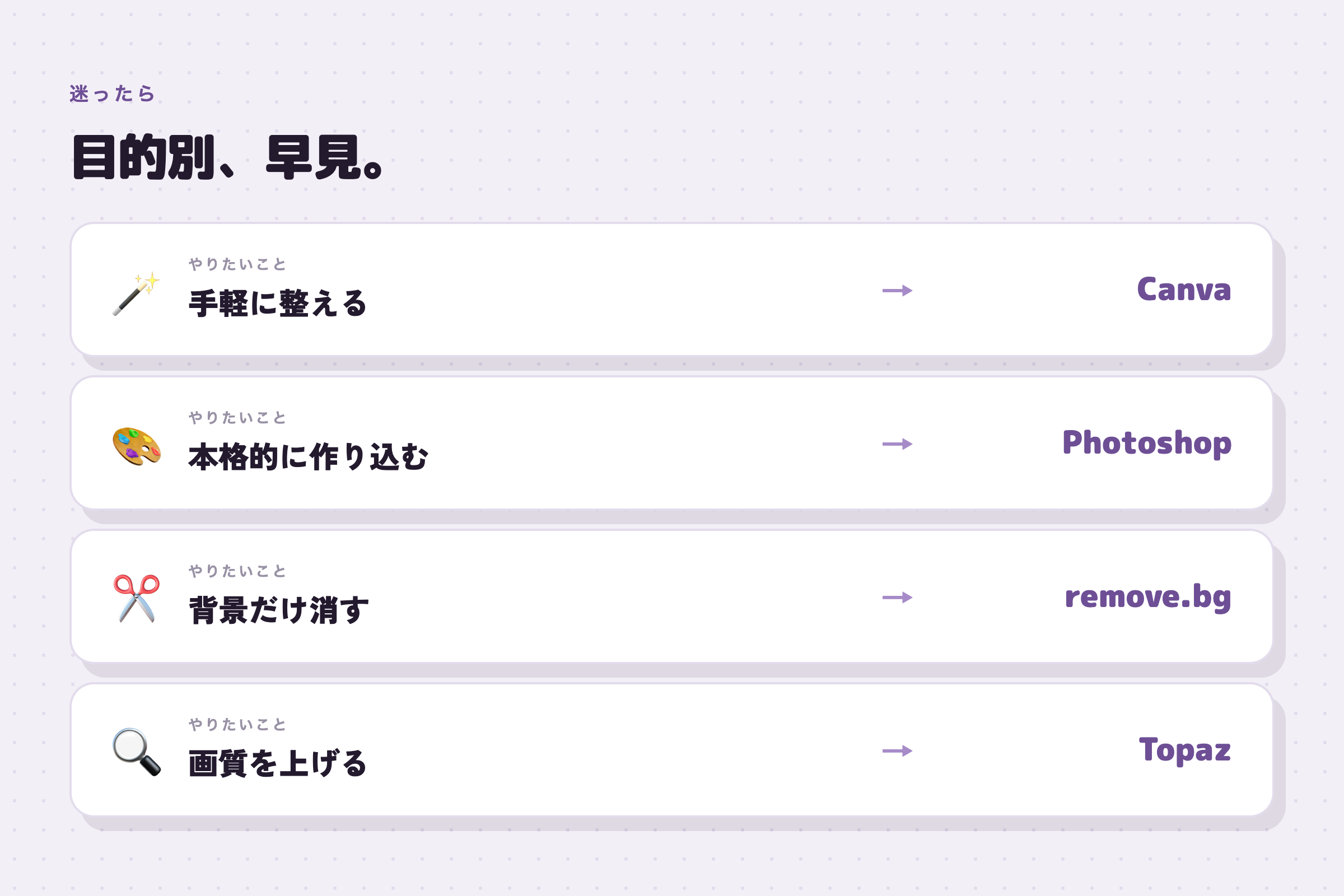
目的から選ぶのが、いちばんの近道です。手軽に整えるならCanva、本格的に作り込むならPhotoshop、背景削除だけならremove.bg、画質アップならTopaz。多くは無料で試せる範囲があるので、まずは手元の一枚で効果をたしかめてみてください。
- 手軽に背景削除・色調整 → Canva
- 物を消す・自然に補正、本格編集 → Photoshop
- 背景削除だけ、とにかく速く → remove.bg
- 画質アップ・拡大・復元 → Topaz
07編集する前に、心にとめておきたいこと
最後に、編集AIと付き合ううえで大切な視点を三つ。まず、加工はやりすぎないこと。とくに人物の体型や顔を大きくいじると、見る人を傷つけたり、誤解を生んだりするもとになります。次に、報道写真や証拠になる写真は編集してはいけません。事実が変わってしまいます。そして、他人が写った写真や素材を使うときは、権利や本人の気持ちに配慮を。便利な道具だからこそ、使い方に品を持たせたいものです。
写真編集AIは、思い出をきれいに残してくれる心強い味方です。今日の4つも、これからもっと手軽になっていくでしょう。まずはお気に入りの一枚を選んで、背景をひとつ消すところから始めてみてください。