AI文字起こしの使い方を、2026年の最新版として、初心者の方にもわかりやすく解説します。会議の録音、インタビュー、動画の音声を、ぜんぶ手で打ち込む。そんな大変な作業は、もう必要ありません。いまはAIが音声を聞き取って、自動でテキストにしてくれます。しかも、要点をまとめたり、議事録の形に整えたりまでこなします。この記事では、その使い方とコツをまるごとお伝えします。
むずかしい知識はいりません。始め方から、上手に文字起こしするコツ、気をつけたい点まで、順番に見ていきましょう。
01AI文字起こしとは?
AI文字起こしとは、人の話し声をAIが聞き取って、文章(テキスト)に変えてくれる仕組みです。会議やインタビューの録音を読み込ませると、話した内容がそのまま文字になって出てきます。これまで何時間もかかっていた書き起こしが、ぐっと短い時間で終わります。最近は、ただ文字にするだけでなく、要点をまとめたり、「誰が話したか」を分けたりできるものも増えてきました。
02AI文字起こしで、できること
いまのAI文字起こしは、思っているよりずっと多機能です。代表的なものを見てみましょう。
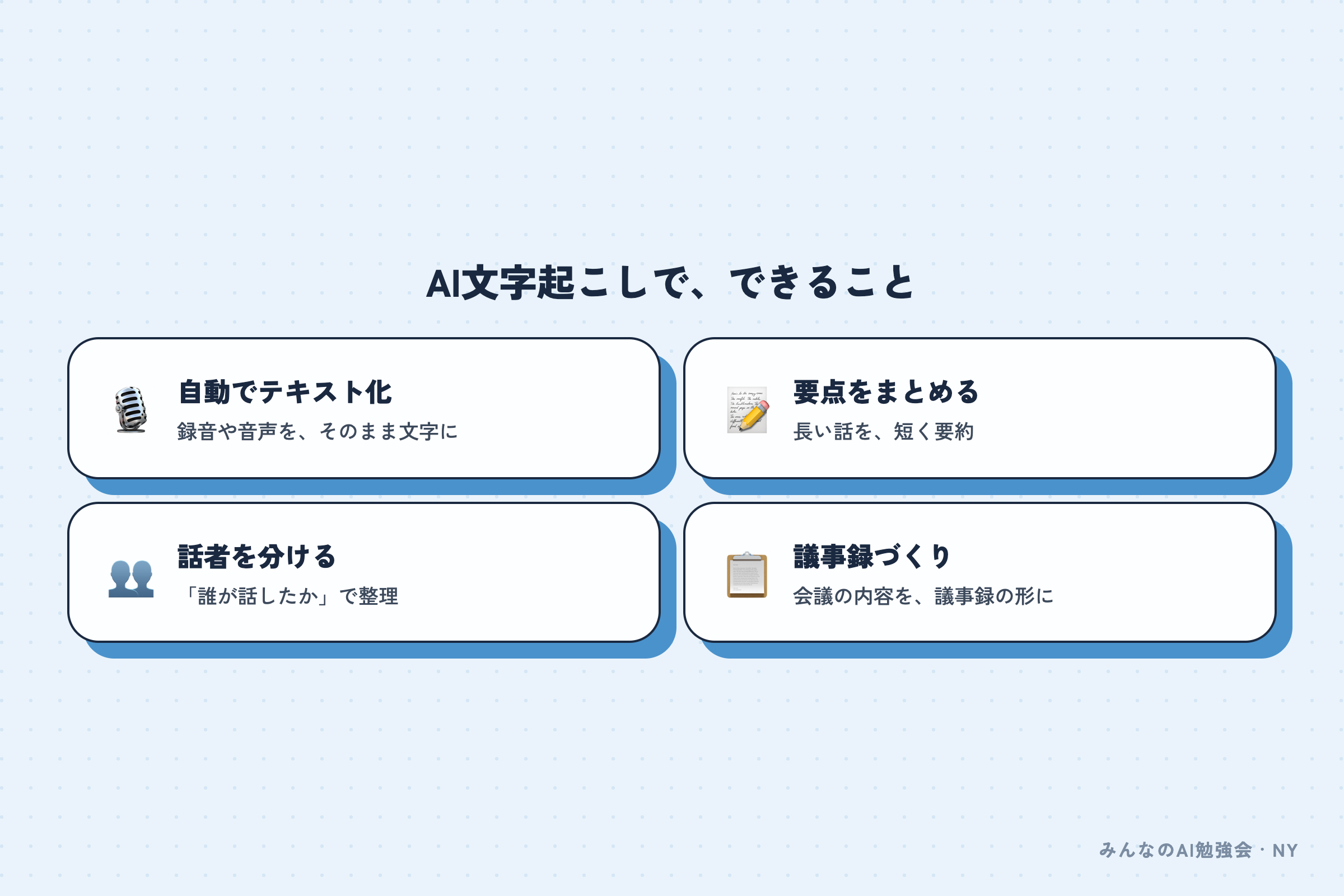
- 録音や音声を、自動でテキストにする
- 長い話の、要点をまとめる
- 「誰が話したか」を、話者ごとに分ける
- 外国語の音声を、翻訳しながら文字にする
- 会議の内容を、議事録の形に整える
とくに、会議のあとの議事録づくりがまるごと軽くなるのは、大きな魅力です。日々の時短に、そのままつながります。
03AI文字起こしの使い方(3ステップ)
使い方は、とてもシンプルです。次の3ステップで、すぐに試せます。
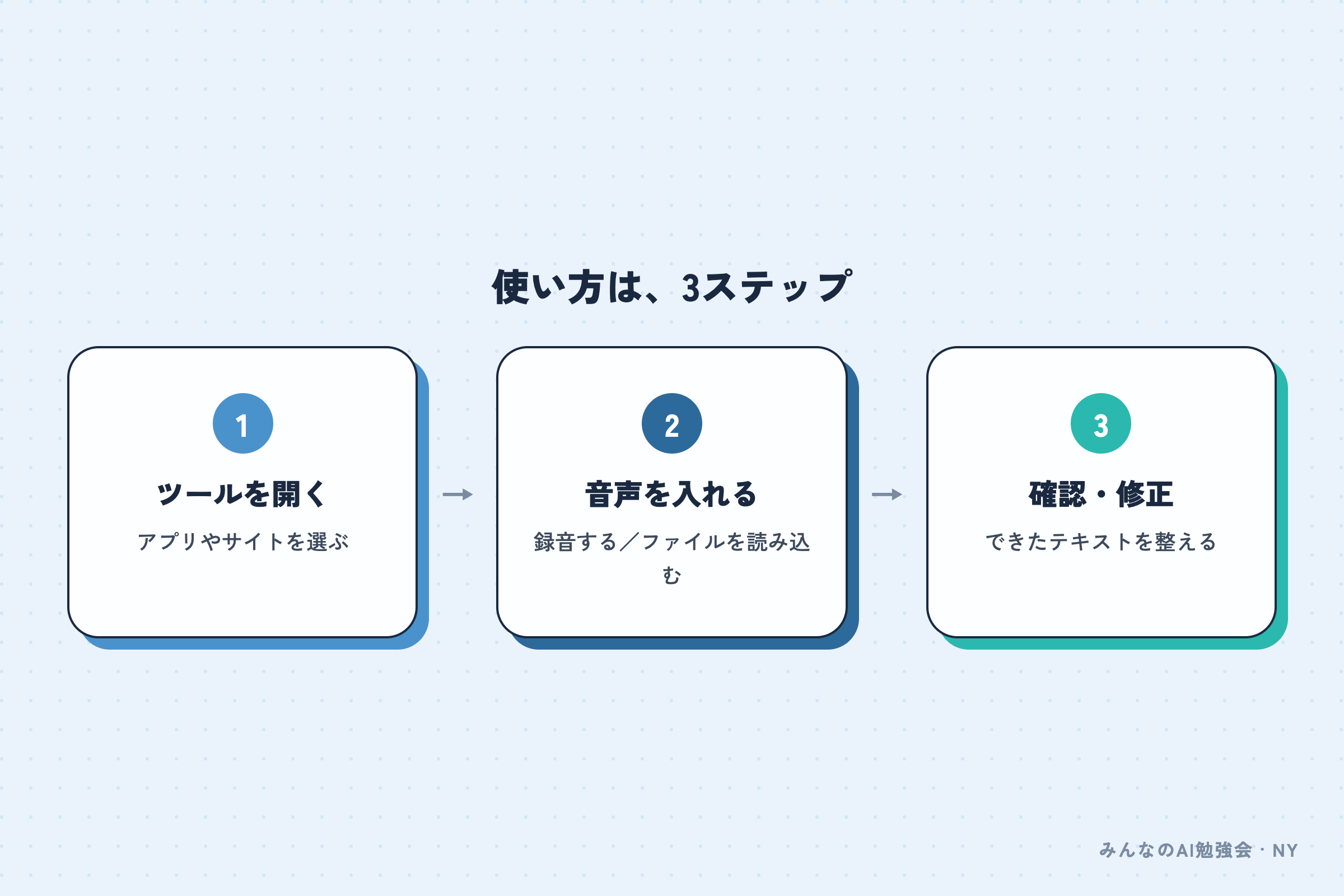
- ステップ1:ツールを選んで開く(アプリやサイト)
- ステップ2:録音する、または音声ファイルを読み込む
- ステップ3:できたテキストを確認し、必要なら直す
会議をその場でリアルタイムに文字にするタイプと、あとから録音ファイルを読み込むタイプがあります。使う場面に合わせて選びましょう。
04どんなツールがある?【2026年版】
AI文字起こしのツールは、使い方によっていくつかのタイプに分かれます。無料で試せるものも多いので、まずは気軽に触ってみてください。なお、機能や料金はよく変わるので、最新の情報は各公式サイトで確認しましょう。
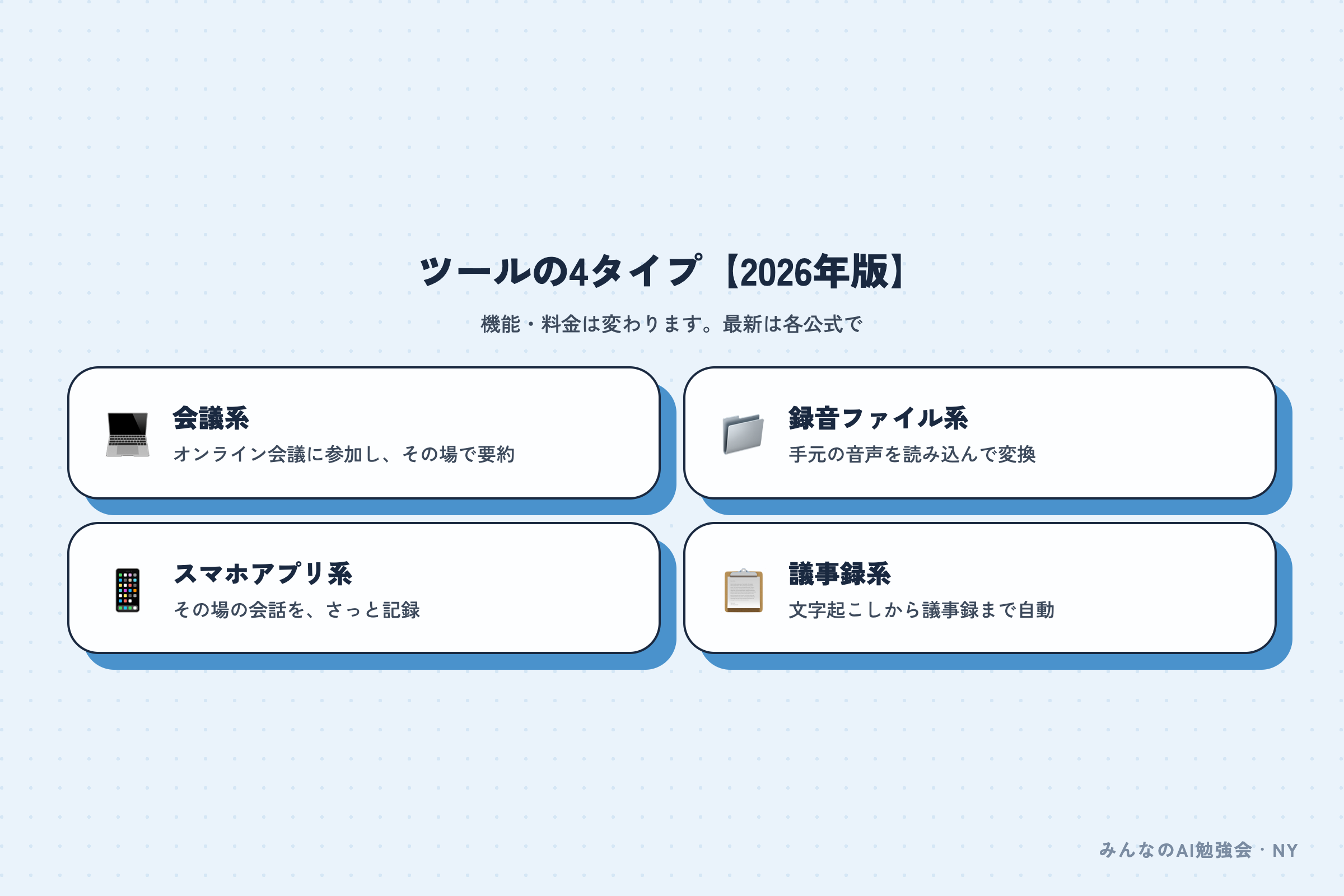
- 会議系:オンライン会議に参加して、その場で文字起こしと要約
- 録音ファイル系:手元の音声ファイルを読み込んで変換
- スマホアプリ系:その場の会話を、スマホでさっと記録
- 議事録系:文字起こしから、議事録の形まで自動でつくる
具体的なサービス名でいうと、Notta(ノッタ)、Otter、LINEのCLOVA Note などが、よく知られています。オンライン会議なら、Zoom や Microsoft Teams、Google Meet に備わっている文字起こし機能を使う手もあります。いずれも無料で試せる範囲があることが多いので、自分の使い方に近いものから試してみてください。
ふだんChatGPTやGeminiなどを使っている方は、それらに音声を読み込ませて要約してもらう手もあります。
05きれいに文字起こしするコツ
ちょっとした工夫で、AI文字起こしの精度はぐっと上がります。どれも、すぐにできることばかりです。
- なるべく静かな場所で録る:雑音が少ないほど、文字起こしは正確になります
- マイクは口の近くに:声がはっきり入ると、それだけ聞き取りやすくなります
- ゆっくり、はっきり話す:早口やボソボソ声は、AIも苦手とします
- 専門用語は、あとで見直す:固有名詞は、どうしてもまちがいが起きやすいところです
とはいえ、これで完璧になるわけではありません。できあがったテキストには、ざっと目を通して、大事なところだけ直す。この「ひと手間」をかけるだけで、ぐっと使えるものに変わります。
06こんな場面で便利【2026年版】
AI文字起こしは、いろいろな場面で活躍します。身近なものを、いくつか挙げてみましょう。
- 会議やミーティングの議事録づくり
- インタビューや取材の書き起こし
- 動画やセミナーの内容を、テキストで残す
- 自分の思いつきを、声でメモする
- 外国語の会話を、文字と翻訳で確認する
「あとで文字にしたい音声」があるなら、たいていの場面で役に立ちます。まずは、いちばん手間に感じている作業から、試してみてください。
07AI文字起こしを使うときの注意点
便利な反面、気をつけたいこともあります。まず、録音をするときは、相手の同意を得ること。会社や場面によってはルールが決まっているので、それに従いましょう。次に、機密情報や個人情報をふくむ音声は、どう扱われるのかに注意してください。サービスによって対応はさまざまなので、大事な内容ほど慎重に。そして、AIの文字起こしには、まちがいも混じります。とくに数字や固有名詞は、必ず自分の目で確かめましょう。
08よくある質問(FAQ)
最後に、AI文字起こしについて、よく聞かれる質問にお答えします。
- Q. 無料で使える? → A. 無料で試せるものがあります。まずは、そこから始めてみましょう。
- Q. 精度はどれくらい? → A. かなり高いですが、完璧ではありません。確認は欠かせません。
- Q. スマホだけでできる? → A. できます。スマホアプリで、手軽に文字起こしできます。
- Q. 録音ファイルもいける? → A. 多くのツールが、音声ファイルの読み込みに対応しています。
- Q. 議事録まで作れる? → A. 文字起こしから要約、議事録まで作れるものもあります。
09まとめ:書き起こしの手間から、自由になろう
AI文字起こしを使えば、何時間もかかっていた書き起こしが、あっという間に片づきます。やることは、ツールを選んで、音声を読み込ませて、できたテキストを確認するだけ。空いた時間は、もっと大事な仕事や、じっくり考える作業にまわせます。まずは、次の会議の録音から、ためしてみてください。——あなたが、いちばん最初に文字にしたい音声は、どんなものでしょうか。