v0の使い方を、2026年の最新版で、初心者にもわかるように解説します。v0(ブイゼロ)は、Vercelが作ったAI。作りたいWebページやUIを言葉で伝えるだけで、プレビューつきで“動くもの”を生成し、そのまま公開(デプロイ)までできます。コードが書けなくても、ランディングページやダッシュボードのたたき台が作れるのが魅力。この記事では、始め方、良いプロンプトの書き方、料金、そして“生成コードは確認する”注意点まで、正直にまとめます。
「サイトのイメージはあるけど、作れない」人に、ぴったりです。なお、サービス名は現在「v0.app」(旧v0.dev)です。さっそく見ていきましょう。
01v0とは?(テキストからUI・サイトを作るAI)
v0は、Vercel(Webの開発・公開で有名な会社)が提供するAIエージェントです。作りたいものを文章で書くと、その場でライブプレビューが表示され、React/Next.js+Tailwindといった“本物のコード”を生成してくれます(Web標準の技術。詳しくなくて大丈夫)。チャットで「ここをこう直して」と頼めば、どんどん改良。気に入ったら、ボタン一つでWebに公開できます。画像(手書きやスクショ)からUIを起こすこともできます。
02何ができる? 主な機能
UI・サイトづくりに必要なものが、そろっています。
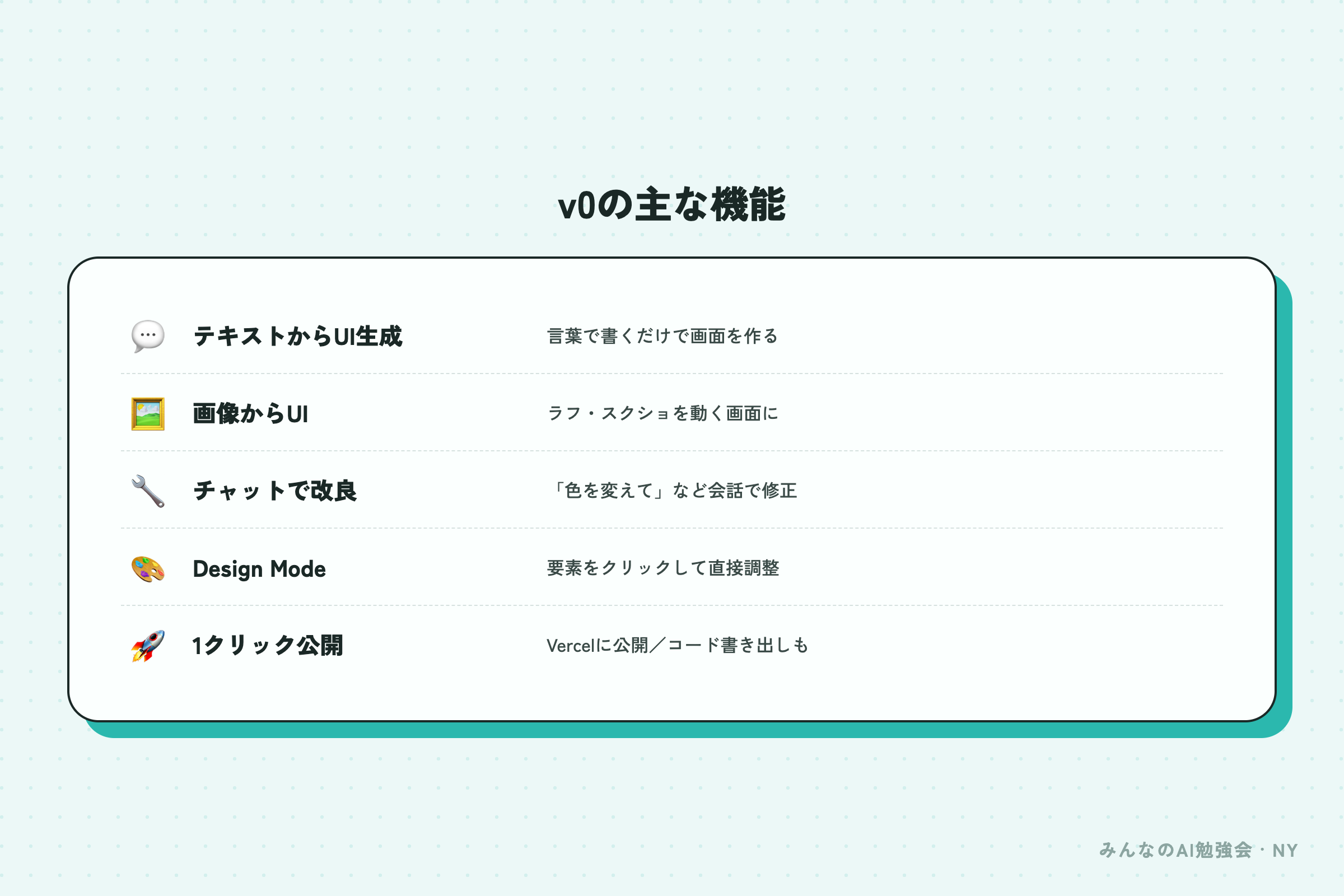
- テキストからUI生成:言葉で書くだけで、ページやアプリの画面を生成
- 画像からUI:手書きラフやスクショを、動く画面に変換
- チャットで改良:「色を変えて」「項目を追加して」と会話で修正
- Design Mode:要素をクリックして、色・余白・文字を直接調整
- 1クリック公開(デプロイ):Vercelにそのまま公開/コードの書き出しも可能
03始め方(5ステップ)
基本の流れは、5つです。
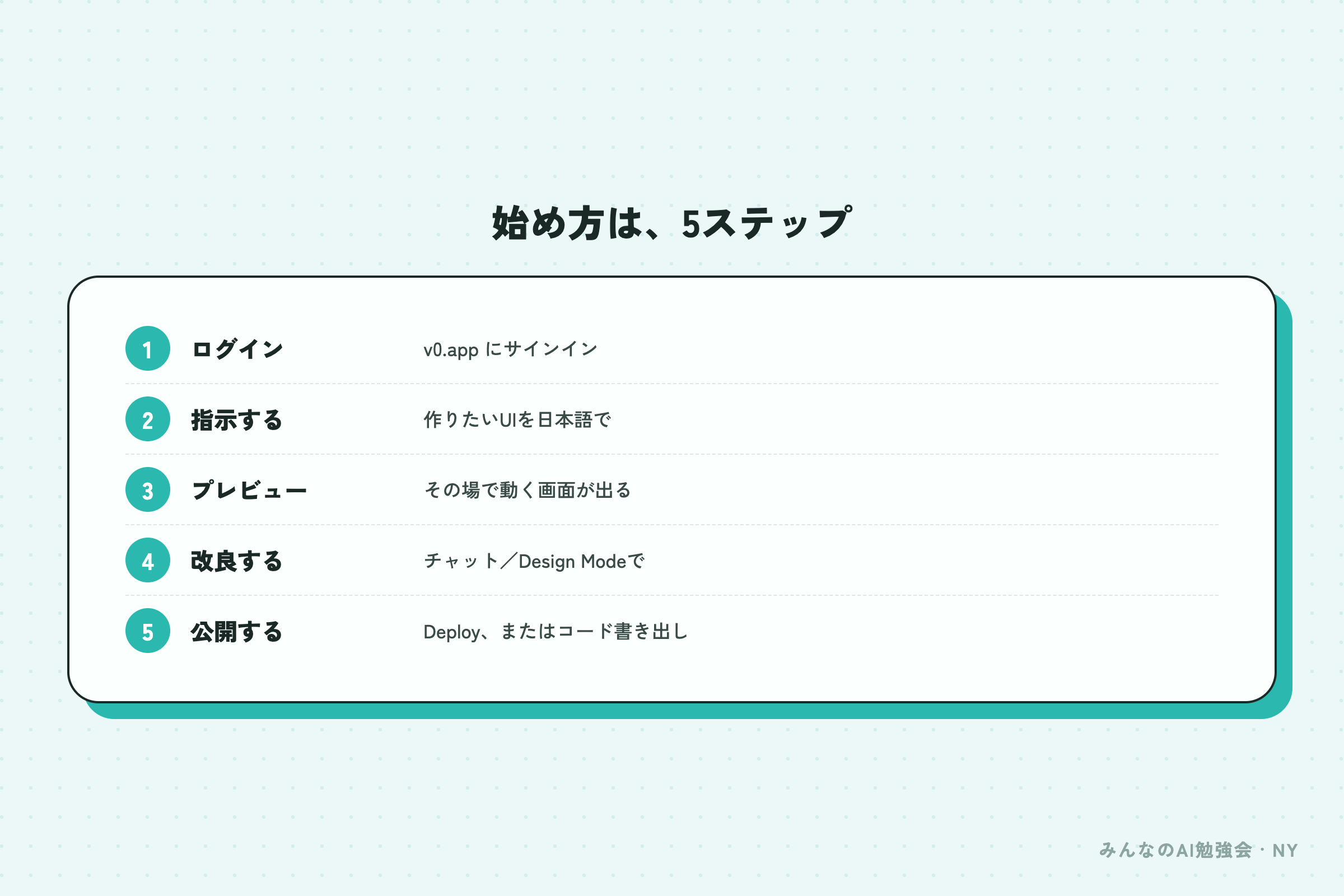
- 1. v0.app にアクセスし、サインイン(Vercel・GitHub・Googleなど)
- 2. 作りたいUI・サイトを、日本語で入力する
- 3. その場でライブプレビューが表示される
- 4. チャットやDesign Modeで、気になる所を改良する
- 5. 「Deploy」でWebに公開、またはコードを書き出す
04良いプロンプトの3要素(公式の型)
v0は、指示が具体的なほど、いい結果を返します。Vercel公式も、次の3点を勧めています。
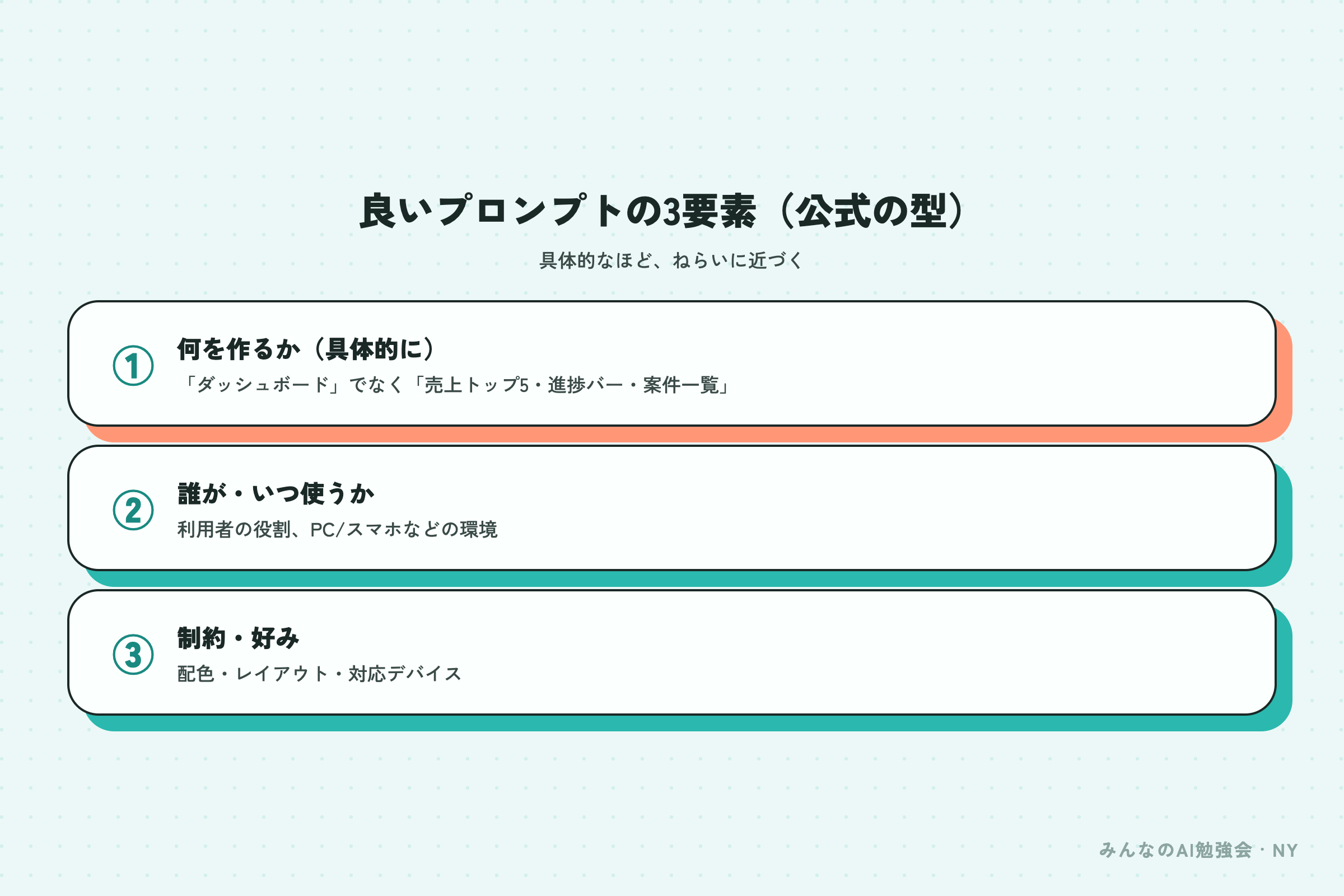
- 何を作るか(具体的に):「ダッシュボード」ではなく「売上トップ5、目標との進捗バー、案件一覧」のように要素を列挙
- 誰が・いつ使うか:利用者の役割や、PC/スマホなどの利用環境
- 制約・好み:配色、レイアウト、対応デバイスなど
コツは、いきなり完璧を狙わないこと。まずたたき台を作り、「ここをこう」と段階的に直していきます。見た目の微調整は、Design Modeが便利です。
05そのまま使える! プロンプト例
コピーして試せる例を。〈 〉を入れかえてください。
- LP:「〈サービス名〉のランディングページ。ヒーロー(見出し・CTA)、特徴カード3つ、料金導線、フッター。配色は〈色〉、スマホ対応で」
- ダッシュボード:「〈業務〉向け管理画面。KPIカード4つ、折れ線グラフ1つ、最近の活動一覧、左にサイドバー」
- 問い合わせフォーム:「氏名・メール・会社名・内容(必須/任意つき)、送信ボタンと完了メッセージ、入力チェック付き」
- 価格表:「3プランの料金表。価格・機能・CTA、中央を『おすすめ』で強調、月額/年額の切替トグル」
- ブログトップ:「注目記事1つを大きく、下に記事カードのグリッド、カテゴリ絞り込みと検索バー、余白多め」
- ポートフォリオ:「自己紹介、実績ギャラリー、スキル、連絡先。ミニマルなダークテーマ、スマホ対応」
- アプリUI:「ToDo風UI。追加・完了チェック・削除、未完了/完了でフィルタ。モバイルファースト」
06公開する・コードを取り出す
できたものは、2通りの使い道があります。ひとつは「Deploy」でVercelにそのまま公開。もうひとつは、コードを書き出して自分で使う方法です。コードを取り出すときは、Export(書き出し)からまとめてダウンロードを。手でコピペするとファイル構成が崩れやすいので注意です(詳しくは後の「つまずき」で)。
07料金は? 無料でどこまで使える?
v0には無料プランがあり、まず試せます。AIを使う操作は「クレジット」を消費する仕組みで、2026年時点の目安は、月あたり約5ドル相当のクレジット(未使用分は繰り越せますが、一定期間で失効)。使い方しだいで消費は変わり、無料では1日の利用回数に制限がかかる場合もあります。クレジット数や料金、プラン(Premiumなど)は変わりやすいので、最新は必ず公式の料金ページで確認してください。
08v0とCursorの使い分け
「Cursorと、どう違うの?」という疑問に。役割が分かれています。
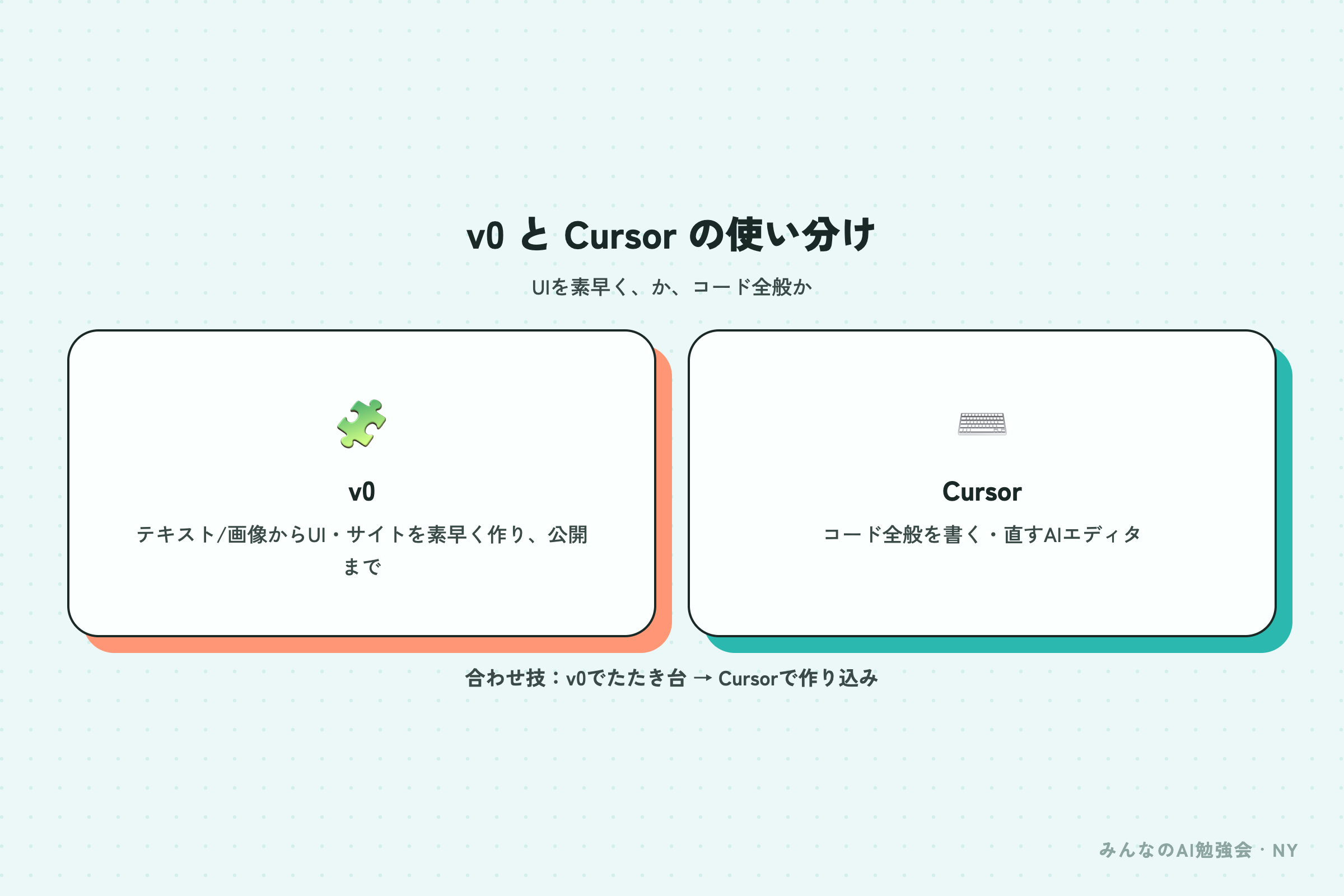
- v0:テキストや画像から、UI・サイトを素早く作って公開まで。たたき台・LP・プロトタイプに
- Cursor:AI搭載のコードエディタ。既存コードの作り込み・修正・デバッグに
- 合わせ技:v0でたたき台を作り、コードを書き出して、Cursorで本格的に仕上げる
09初心者がつまずきやすいポイント
先回りでお伝えします。最初に知っておくと、ハマりません。
- コピペで崩れる:コードは手でコピペせず、Export(書き出し)からまとめて取得
- 公開したら真っ白/404:ファイル構成や公開設定が原因のことが多い。プレビューで確認を
- ファイルが多くて混乱:v0は多くのファイルを作る。全部を理解しようとせず、まずプレビューで完成形を確認し、必要ならExportしてCursorなどで読む
- うまくいかない:一度に詰め込まず、たたき台→少しずつ修正の順で
10使うときの注意点(生成コードは確認)
ここからは、“動いたあと”——公開・運用の注意です。いちばん大事なのは、AIが作ったコードを“そのまま本番”にしないこと。
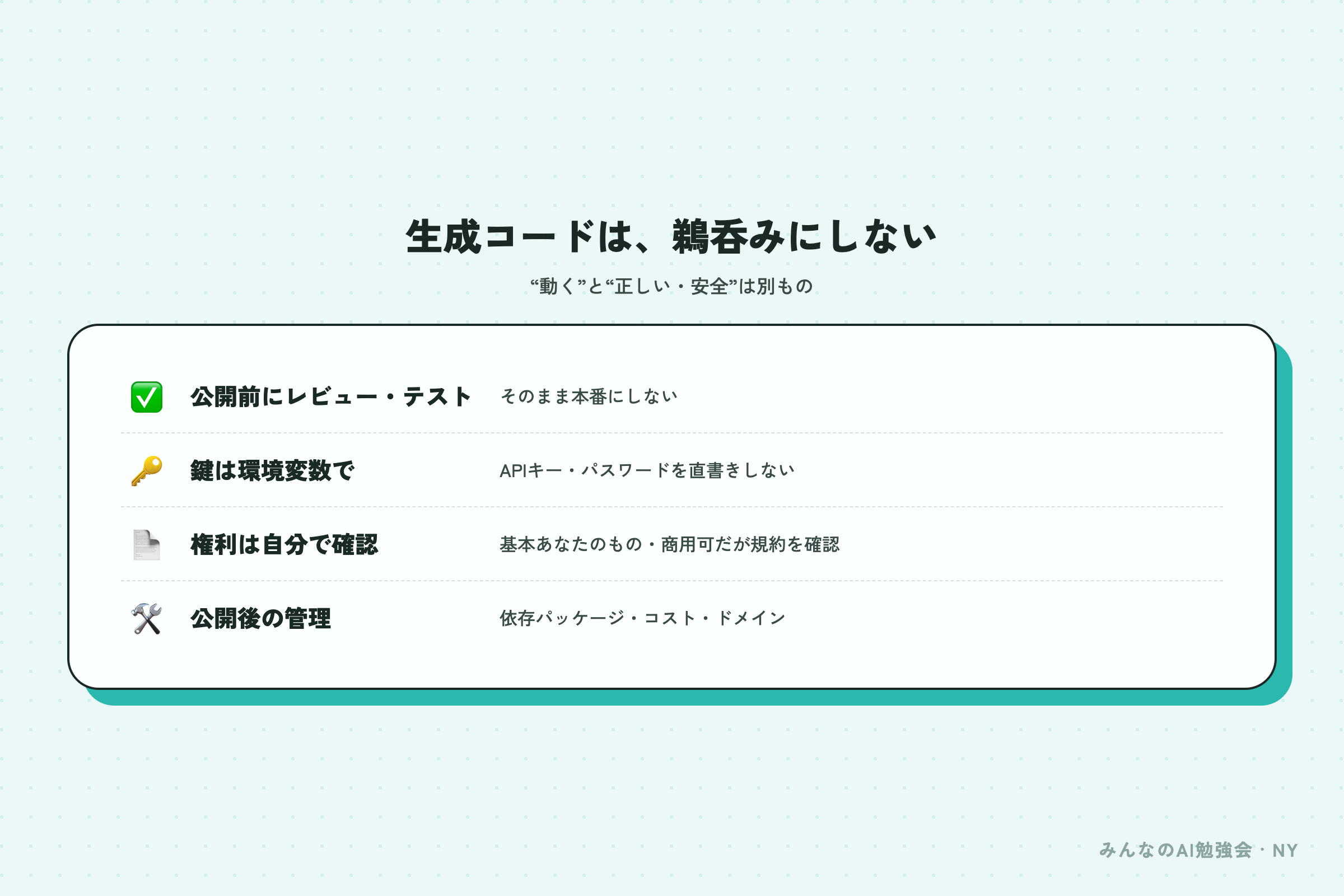
- 生成コードは必ず確認:動く=正しい・安全ではない。公開前にレビュー・テストを
- セキュリティ:APIキーやパスワードを、プロンプトやコードに直書きしない(環境変数で管理)
- 権利:生成コードは基本あなたのもの・商用利用も可。ただし最終判断は自分で(規約を確認)
- 公開後の管理:依存パッケージ、運用コスト、独自ドメインなどは自分で管理を
11よくある質問(FAQ)
最後に、v0について、よく聞かれる質問にお答えします。
- Q. プログラミング未経験でも使える? → A. 使えます。日本語で頼めば、UIやLPのたたき台が作れます。
- Q. 無料でどこまで? → A. 月$5相当のクレジットが目安。使い方で消費は変わります(最新は公式で)。
- Q. v0.devとv0.appは違う? → A. 同じサービスです。名称・ドメインがv0.appに変わりました。
- Q. 日本語で指示していい? → A. OKです。日本語で書けば、日本語で返ってきます。
- Q. 作ったコードは使っていい? → A. 基本あなたのもので商用も可。ただし公開前に確認を。
- Q. Cursorとどっち? → A. UI・サイトを素早く作るならv0、コード全般はCursorが得意です。
12まとめ:まずは1ページ、言葉から作ってみよう
v0は、コードが書けなくても、言葉からWebページやUIを生み出せるAIです。サイトを開いて、作りたいものを書いて、プレビューを見ながら直すだけ。公開もボタン一つ。コツは、3要素(何を・誰が・制約)を具体的に伝えること。そして、生成コードは公開前に必ず確認すること。まずは、シンプルなLPを1ページ、言葉から作ってみてください。——あなたなら、最初に何を作ってみたいですか。