Sunoの使い方を、2026年の最新版で、初心者にもわかるように解説します。Suno(スノ)は、言葉を入れるだけで、ボーカルも演奏も入った“1曲まるごと”を作ってくれる、AI作曲の定番。楽器が弾けなくても、楽譜が読めなくても大丈夫です。この記事では、作り方の手順、プロンプトのコツ、日本語でうまく歌わせるワザ、そして見落としがちな商用利用・著作権の注意点まで、正直にまとめます。
先に大事なことを一つ。無料でも曲は作れますが、その曲は“個人で楽しむ用”です(商用利用は有料プラン)。ここも含めて、順番に見ていきましょう。
01Sunoとは?(言葉から曲を作るAI)
Sunoは、文章(プロンプト)から音楽を生成するAIです。「夜に聴きたい、ゆったりしたシティポップ」のように書くだけで、メロディ・伴奏・歌声まで入った曲を、数十秒〜数分ほどで作ってくれます(あとで延長もできます)。歌詞を自分で書くこともできるし、インスト(歌なし)もOK。1回作ると、ふつう2パターンの曲が出るので、好きなほうを選べます。バージョンは頻繁に進化しているので、最新の仕様は公式で確認を。なお、似たAI音楽ツールには Udio などもありますが、この記事ではSunoにしぼって解説します。
02まず正直に:料金と商用利用(無料は非商用)
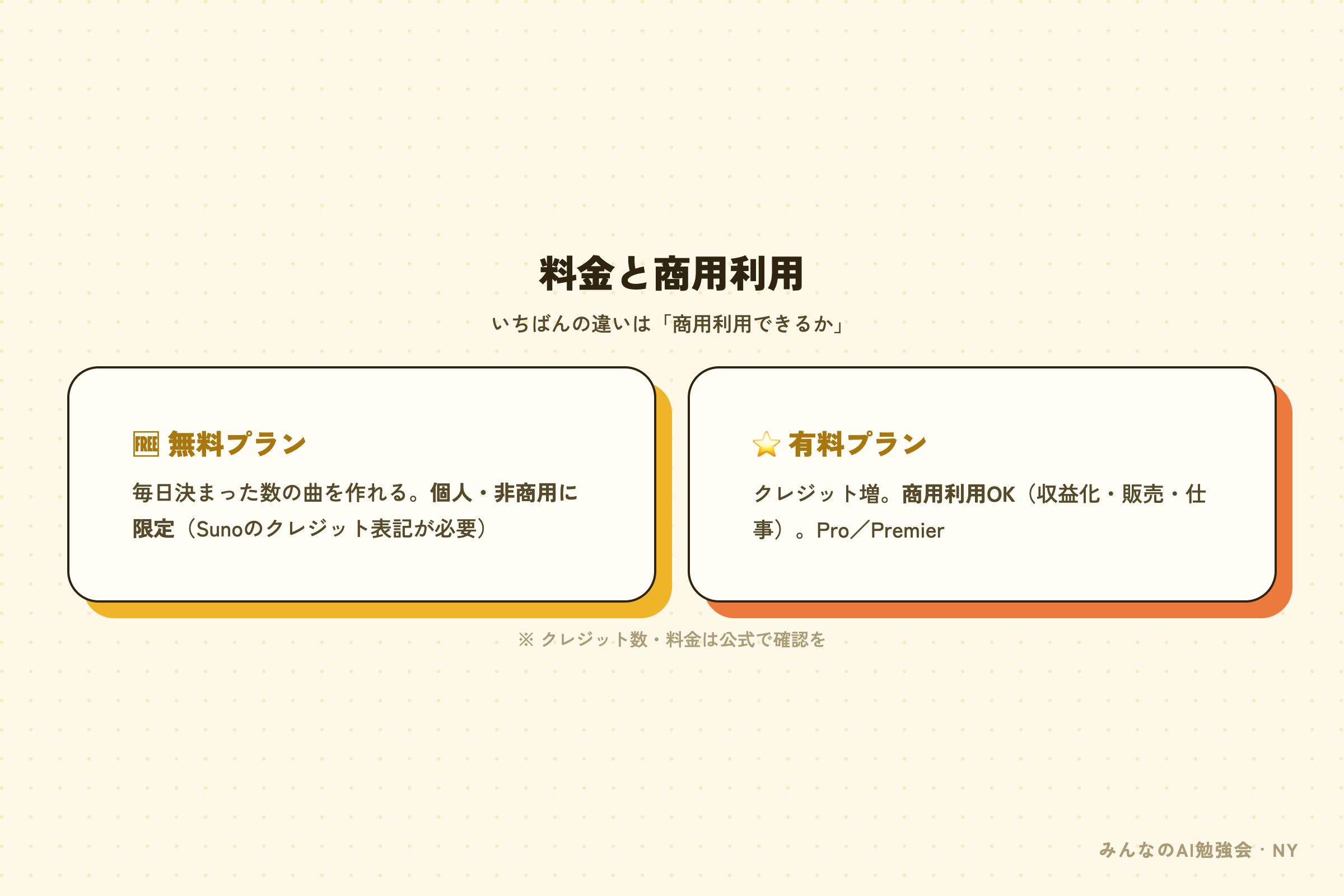
いちばん大事で、誤解も多いところから。Sunoには無料プランと、有料プラン(Pro・Premier)があります。無料でも毎日決まった数の曲を作れますが、作れる曲は“個人・非商用”に限られます。YouTubeでの収益化や、販売、仕事での利用といった「商用利用」をするなら、有料プランが必要です。クレジット数や料金は変わりやすいので、最新は必ず公式の料金ページで確認してください。
03始め方(3ステップ)
始め方は、とてもかんたんです。
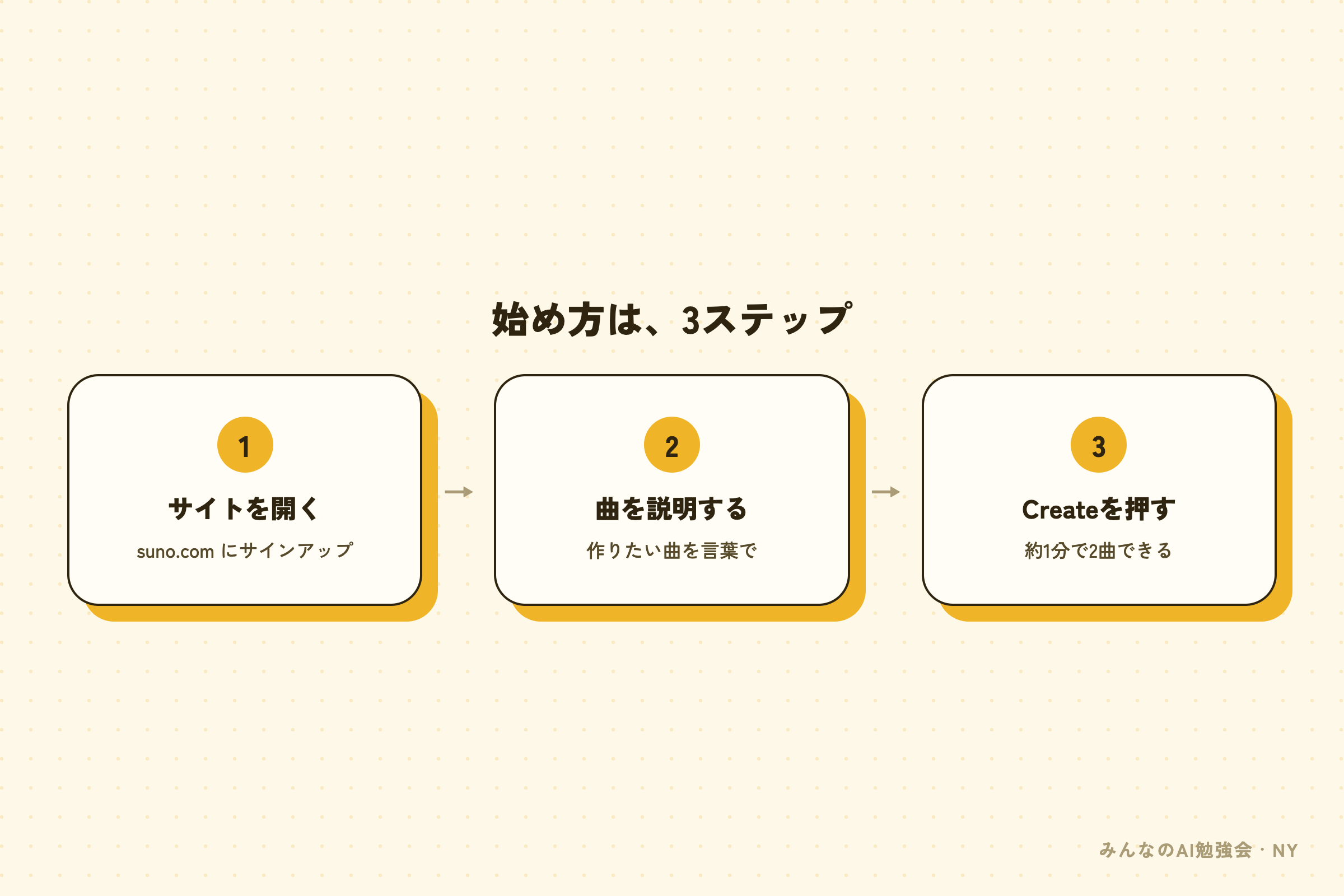
- 1. suno.com を開き、Google・Apple・Discordなどでサインアップ
- 2. 作りたい曲を、言葉で説明する(迷ったらサイコロのアイコンでお題が出ます)
- 3. 「Create」を押すと、1分ほどで曲ができる(ふつう2パターン出ます)
できた曲は、ライブラリから再生・ダウンロードできます。スマホアプリ(iOS/Android)もあります。
042つのモード|Simpleとカスタム
Sunoには、作り方が2通りあります。目的に合わせて選びましょう。
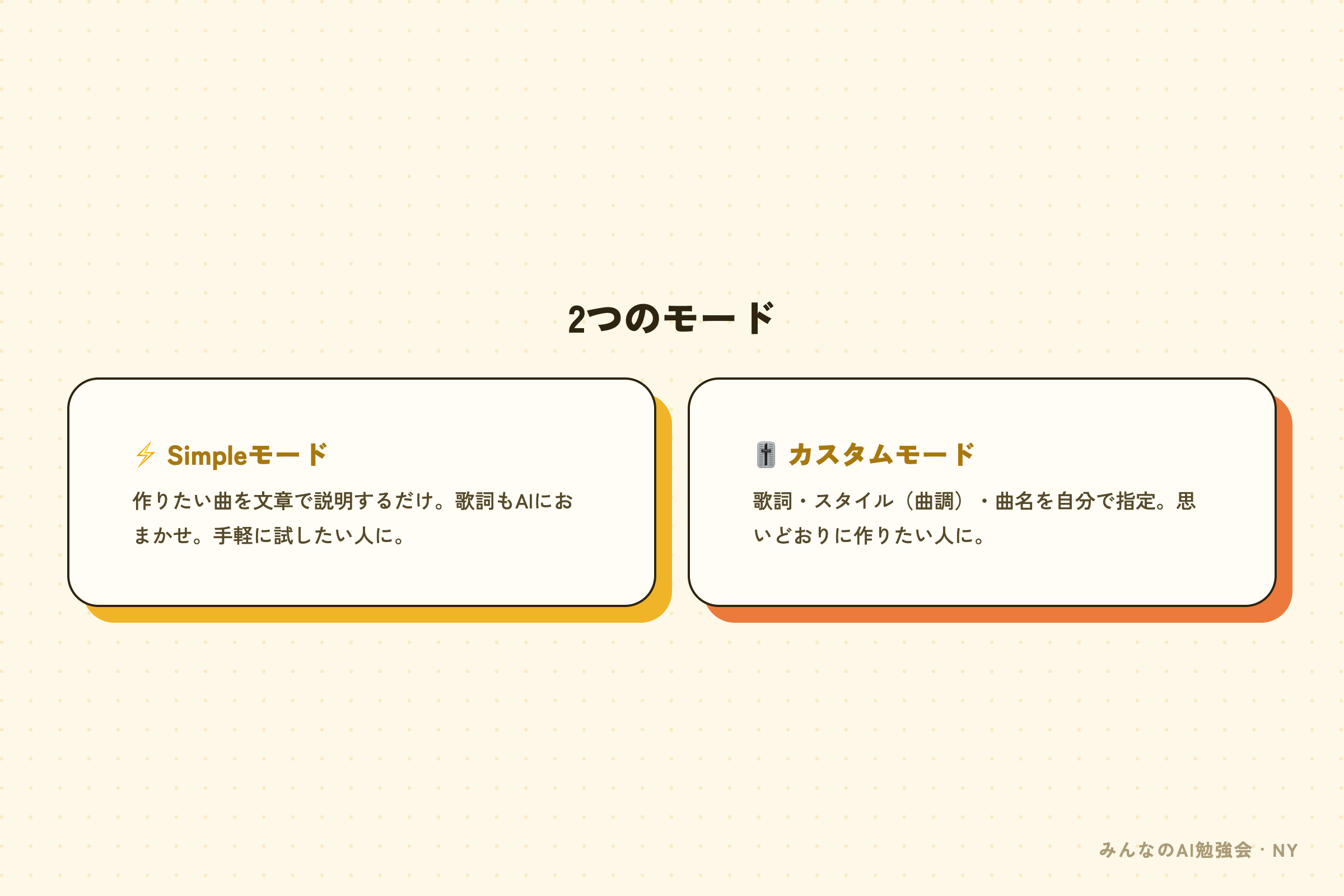
- Simpleモード:作りたい曲を文章で説明するだけ。歌詞もAIにおまかせ。手軽
- カスタムモード:歌詞・スタイル(曲調)・曲名を、自分で細かく指定できる。思いどおりにしたい人向け
05プロンプトのコツ(5つの要素)
いい曲のカギは、プロンプト(指示文)。次の5つを入れると、ねらいに近づきます。
- ジャンル:ポップ、ロック、lo-fi、シティポップ、EDM など
- 雰囲気・ムード:明るい、切ない、エモい、リラックス など
- テンポ:アップテンポ、ゆったり など
- ボーカル:男性/女性/デュエット/なし(インスト)
- 楽器:ピアノ、ギター、シンセ、ストリングス など
06そのまま使える! プロンプト例
コピーして試せる例を、ジャンル別に。〈 〉を入れかえてください。
- lo-fi:「lo-fi hip hop、夜のリラックスした雰囲気、ゆったりめ、ボーカルなし、ジャジーなピアノ」
- シティポップ:「80年代風シティポップ、ノスタルジックで都会的、ミドルテンポ、〈女性〉ボーカル、きらびやかなシンセ」
- EDM:「エネルギッシュなEDM、高揚感のあるドロップ、速いテンポ、シンセリードと太いベース」
- バラード:「感動的なピアノバラード、切なく温かい、ゆったり、〈女性〉ボーカル、ストリングス入り」
- 応援ソング:「前向きで力強い応援ソング、明るく勢いがある、アップテンポ、ギターとドラム中心」
- カフェBGM:「穏やかなアコースティックギターのインスト、カフェ向け、ボーカルなし」
- 誕生日ソング:「楽しいお祝いのポップス、明るくにぎやか、〈名前〉へのバースデーソング」
07自分の歌詞で作る(カスタム+構成タグ)
オリジナルの歌詞で作りたいときは、カスタムモード。歌詞欄に、次のような「構成タグ」を入れると、Aメロ・サビなどの流れを伝えられます。
- [Verse]:Aメロ(1番の歌詞)
- [Chorus]:サビ
- [Bridge]:Cメロ(展開部)
- [Intro]/[Outro]:前奏・後奏
歌詞をタグで区切って貼り、スタイル欄に「〈ジャンル〉, 〈雰囲気〉, 〈ボーカル指定〉」を書けばOK。歌なしにしたいときは、インストのスイッチをオンにします。
08日本語でうまく歌わせるコツ
Sunoは日本語の歌詞・歌声にも対応しています。ただ、発音が不自然になることもあるので、いくつかコツを。うまくいかないときは、何度か作り直して、いいものを選ぶのが基本です。たとえば歌詞に「君は」と入れるなら、「君wa」と書くと発音が安定しやすくなります。
- 難しい漢字は、ひらがなにする(例:「明日」→「あした」)
- 助詞の読みは、ローマ字で補助(例:「は」→「wa」、「へ」→「e」)
- 英単語は、カタカナにすると読み崩れを防げることがある
- スタイル(曲調)の指定は英語、歌詞は日本語、と分けるとうまくいきやすい
09便利な機能
慣れてきたら、こんな機能も。
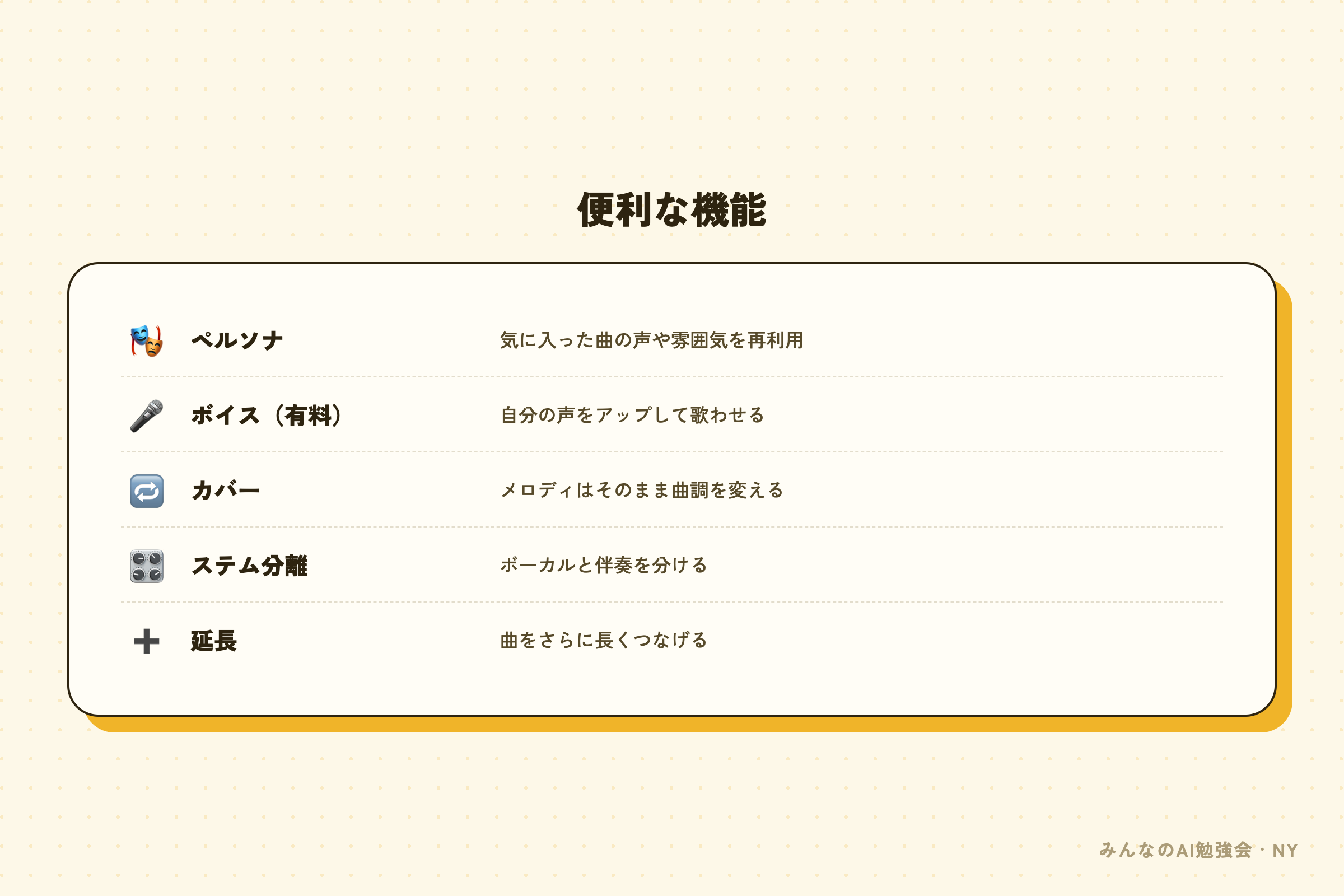
- ペルソナ(Personas):気に入った曲の“声や雰囲気”を、別の曲でも再利用
- ボイス(Voices):自分の声をアップして歌わせる(有料プラン)
- カバー(Covers):メロディはそのまま、曲調だけ変える
- ステム分離(Stems):ボーカルと伴奏を分ける
- 延長(Extend):曲をさらに長くつなげる
10商用利用と著作権の注意(重要)
ここはお金や権利に関わる大事なところ。順番に整理します。
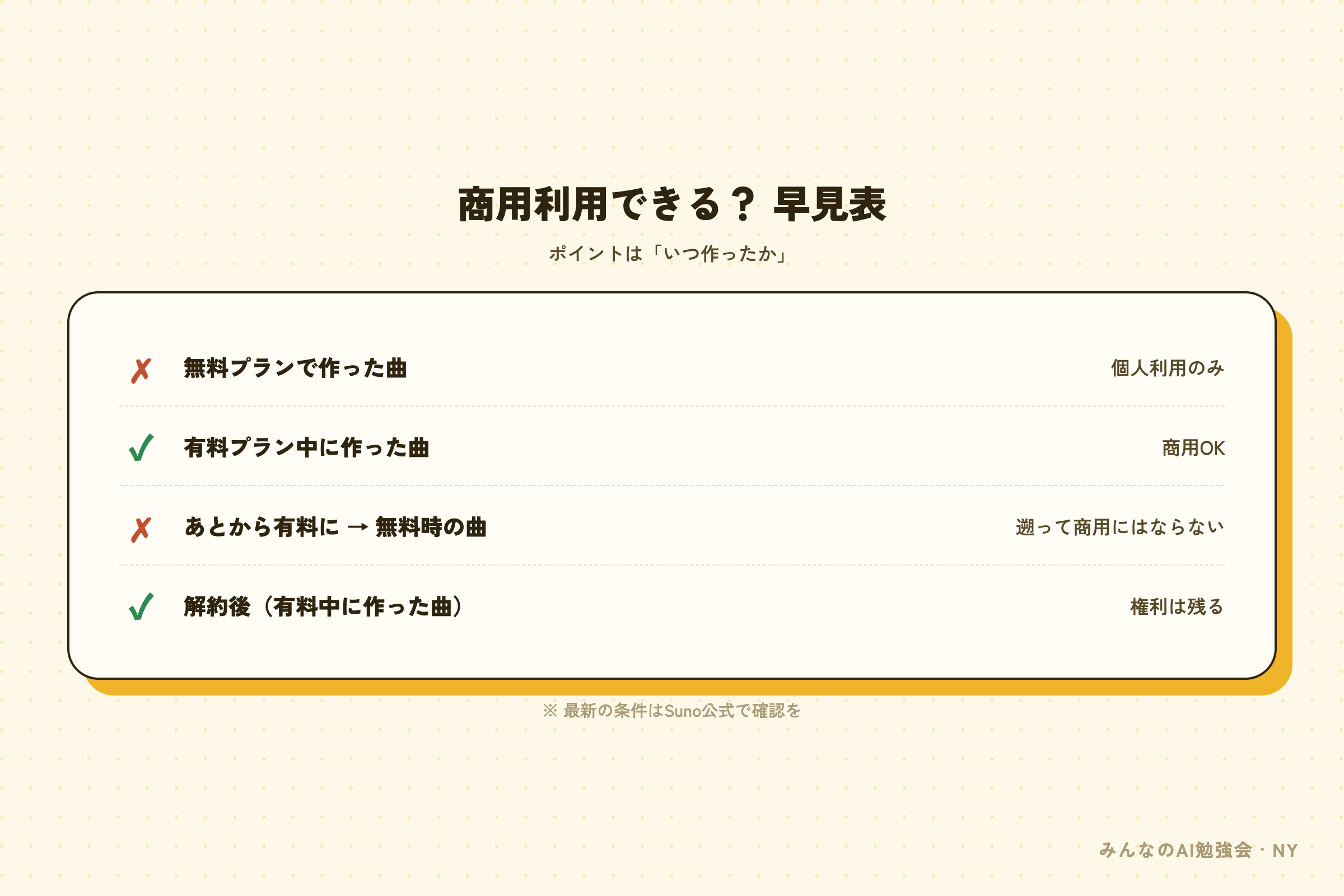
- 商用利用できるのは、有料プランに入っている“間に作った”曲だけ。あとから有料にしても、無料時代の曲は自動では商用OKになりません
- 有料中に作った曲は、解約後も商用利用の権利が残る、と公式ヘルプに明記されています(最新条件は公式で確認を)
- Sunoが利用や商用の権利を与えても、“著作権そのもの”が保証されるわけではありません。AIが作った曲の著作権は、世界的にまだ議論の途中です(文化庁も考え方を示しています)。自分で書いた歌詞は、創作性があれば、あなたの著作物になりえます
- 既存アーティストの名前や、そっくりな作風をまねるのは避ける。商標や他人の歌詞も、そのまま使わない
背景として、音楽業界とAI各社のあいだでは権利をめぐる動きが続いていて、ルールは発展途上です。配信先(YouTubeやSpotifyなど)やSunoの規約は、最新を確認するようにしましょう。
11よくある質問(FAQ)
最後に、Sunoについて、よく聞かれる質問にお答えします。
- Q. 無料で使える? → A. 使えます。ただし作った曲は個人・非商用に限られます。
- Q. 1曲はどれくらいの長さ? → A. 数十秒〜数分が目安。延長機能でつなげることもできます。
- Q. 作った曲にクレジット表記は必要? → A. 無料プランではSunoへのクレジット表記が求められます。条件は公式で確認を。
- Q. 解約したら、作った曲は使えなくなる? → A. 有料中に作った曲の商用権は残るとされています(公式で確認を)。
- Q. 日本語の歌詞は歌える? → A. 対応しています。発音は何度か作り直して選ぶのがコツです。
- Q. YouTubeで使える? → A. 収益化するなら商用利用=有料プランが必要です。配信先の規約も確認を。
12まとめ:まずは1曲、言葉から作ってみよう
Sunoは、楽器が弾けなくても、言葉から本格的な曲を生み出せるAIです。サイトを開いて、作りたい曲を説明するだけ。あとは、カスタムモードや日本語のコツで、少しずつ理想に近づけていきます。商用利用と著作権のルールだけ守れば、音楽づくりの楽しさがぐっと広がります。まずは、頭の中で鳴っている曲を、言葉にしてみてください。——あなたなら、最初にどんな曲を作ってみたいですか。