Notion AIの使い方を、2026年の最新版で、初心者にもわかるように解説します。じつは、ふだんNotionを使っているなら、その中にもうかなり優秀なAIが入っています。文章の要約も、議事録づくりも、ためこんだ情報の中を検索して質問することまで。この記事では、何ができるか、どう起動するか、料金、安全性まで、まるごと案内します。
「AIを使うには別のアプリを開かないと」と思っていた人ほど、おどろくはずです。さっそく見ていきましょう。
01Notion AIとは?(まず全体像)
Notion AIは、メモ・資料・タスク管理アプリ「Notion」に組み込まれたAIです。いつものページの中で呼び出して、文章を書く・直す・要約する、表を作る、そして「自分のワークスペースの中身」をもとに質問に答えてもらう。そんなことができます。いちばんの特徴は、ChatGPTのような単体のAIと違って、あなたが書きためた情報を踏まえて答えてくれること。2026年のいまは、会議を文字起こしする「AIミーティングノート(AI Meeting Notes)」や、複数の作業を自分で進める「エージェント(Agent)」まで広がっています。裏ではGPT-5系やClaude、Geminiといった最新モデルが動いていて、内容に合わせて自動で選ばれます。
02Notion AIでできること【2026年版】
まずは、代表的なものから見ていきましょう。
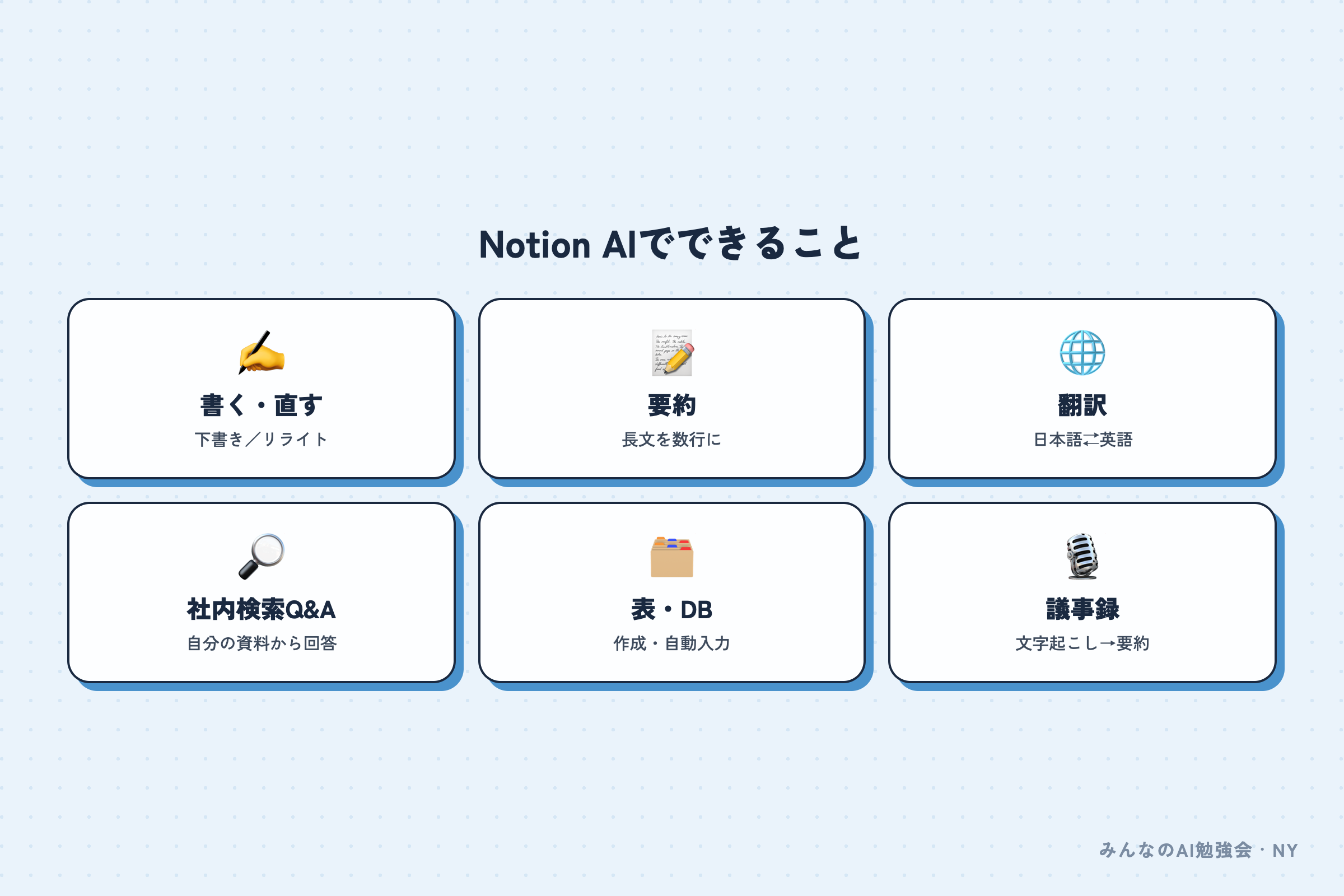
- 文章を書く・直す:下書き、リライト、トーン調整、続きの生成
- 長い文章や議事録を、数行に要約する
- 翻訳する:日本語と英語など、ページまるごとも
- ワークスペースを検索して質問:自分の資料をもとに答える(社内Q&A)
- 表・データベースを作る/プロパティを自動入力する
- AIミーティングノート(AI Meeting Notes):会議を文字起こしして、要約やToDoにする
「書く」だけでなく、「探す・まとめる・整える」まで。Notionの中の作業を、はば広く手伝ってくれます。最近は画像生成や、自動で動くエージェントなど、新機能も続々と増えています。
03Notion AIの使い方|起動する4つの方法
「で、どこから使うの?」という話。Notion AIを呼び出すには、おもに次の方法があります(パソコンの場合)。
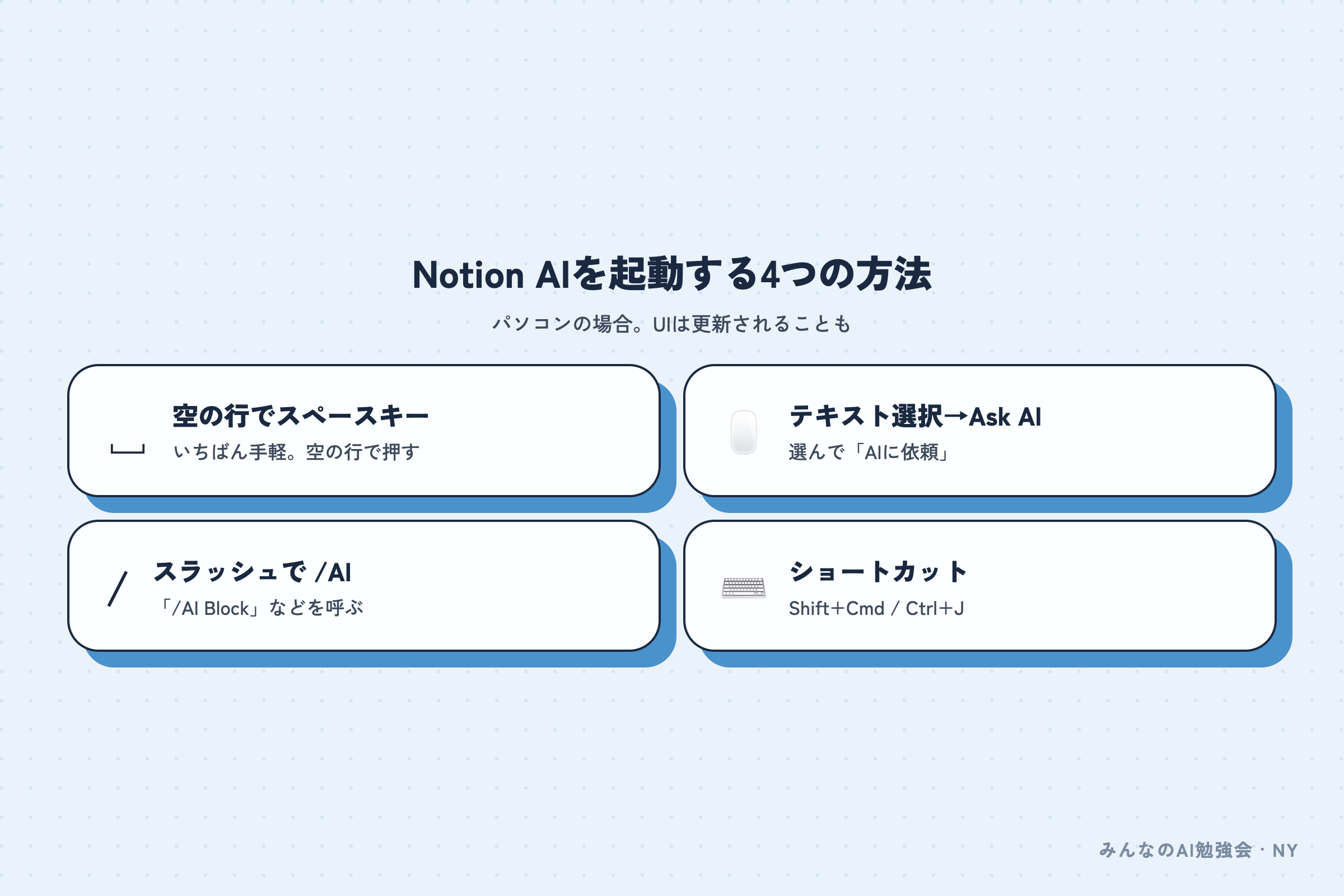
- 空の行で「スペースキー」を押す(いちばん手軽。文字のある行だと空白が入るだけなので、空の行で)
- 文章を選んで「AIに依頼(Ask AI)」を選ぶ
- スラッシュで「/AI」系のコマンド(/AI Block など)を呼び出す
- ショートカット:Mac は Shift+Cmd+J、Windows は Shift+Ctrl+J
ワークスペース全体に質問したいときは、サイドバーの検索(Search)やHomeから、全画面のAIチャットを開きます。なお、画面のデザインや起動方法は変わることがあるので、見当たらないときは公式ヘルプを確認してください。
04はじめての始め方(3ステップ)
初めてでも、この流れで大丈夫です。
- 1. Notionのアカウントを作り、ページを開く(無料で始められます)
- 2. AIを呼び出して、やりたいことを日本語で入力する
- 3. 出てきた結果を見て、「もっと短く」などと追加で指示して仕上げる
コツは、一度で完璧を求めないこと。気に入らなければ「やり直し」や追加の指示で整えていきます。ただし、やり直しもAIの利用回数を消費する点だけ、頭の片すみに置いておきましょう(料金は後述します)。
05そのまま使える! Notion AIプロンプト例
コピーしてすぐ使える頼み方を、用途別に集めました。〈 〉を自分の状況に入れかえてください。
- 要約:「このページの内容を、要点3〜5個の箇条書きで要約して」
- 議事録:「議事録から、決定事項と次のアクションだけを抜き出して」
- ToDo整理:「このメモから、やること(ToDo)だけをチェックリストにして」
- 下書き:「〈テーマ〉について、ブログの下書きを600字で。見出しもつけて」
- リライト:「この文章を、もっと簡潔で分かりやすく直して」
- 翻訳:「このページを英語に翻訳して」
- 表づくり:「読書管理の表を作って。列はタイトル・著者・読了日・評価で」
- 社内Q&A:「〈プロジェクト名〉の進捗を、ワークスペースの情報をもとに教えて」
返ってきた答えに「もっと〜して」と続ければ、どんどん理想に近づきます。
06料金は? 無料でどこまで使える?
まず安心してほしいのは、無料でも“お試し”でAIを体験できること。ただし、使えるAIの回数には上限があって、使い切ると、続けて使うには上位プラン(BusinessやEnterprise)へのアップグレードが必要になります。かつて単体で付けられた「AIアドオン」は新規受付を終了し、いまはAIが各プランに同梱される形に変わりました。何回まで使えるか、いくらかかるかは変わりやすいので、最新は必ず公式の料金ページで確認してください。
07ChatGPTと何が違う? 使い分け
「ChatGPTがあれば十分じゃない?」と思うかもしれません。違いは、じつはシンプルです。
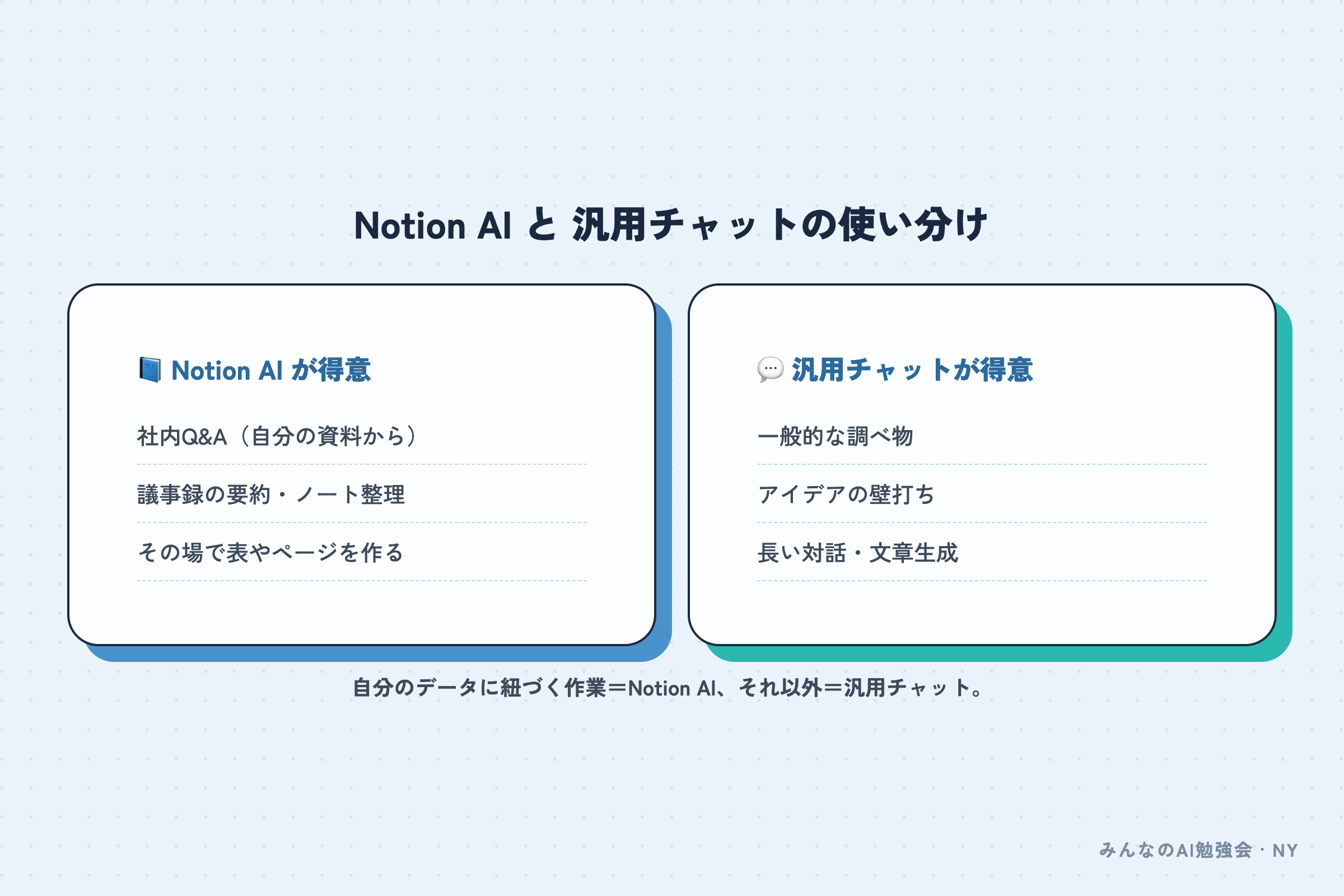
- Notion AIが得意:自分のワークスペースの情報を踏まえた作業(社内Q&A、議事録の要約、ためたノートの整理、その場で表やページを作る)
- 汎用チャット(ChatGPTなど)が得意:ワークスペースと関係ない一般的な調べ物、壁打ち、長い対話
ざっくり言えば、「自分のデータに紐づく作業はNotion AI、それ以外は汎用チャット」。場面で両方を使い分けるのが、いちばん賢いやり方です。
08日本語でどこまで使える?
日本語でも、問題なく使えます。日本語で指示すれば日本語で答えてくれますし、ページの翻訳も日本語に対応しています。ただ正直なところ、英語のほうが精度が高く感じる場面もあります。日本語で使うときは、指示をできるだけ具体的に。文体、文字数、箇条書きで、などと添えると、結果が安定します。
09入力したデータは安全?(プライバシー)
仕事で使うなら、いちばん気になるところ。Notionは公式に、次のように説明しています。
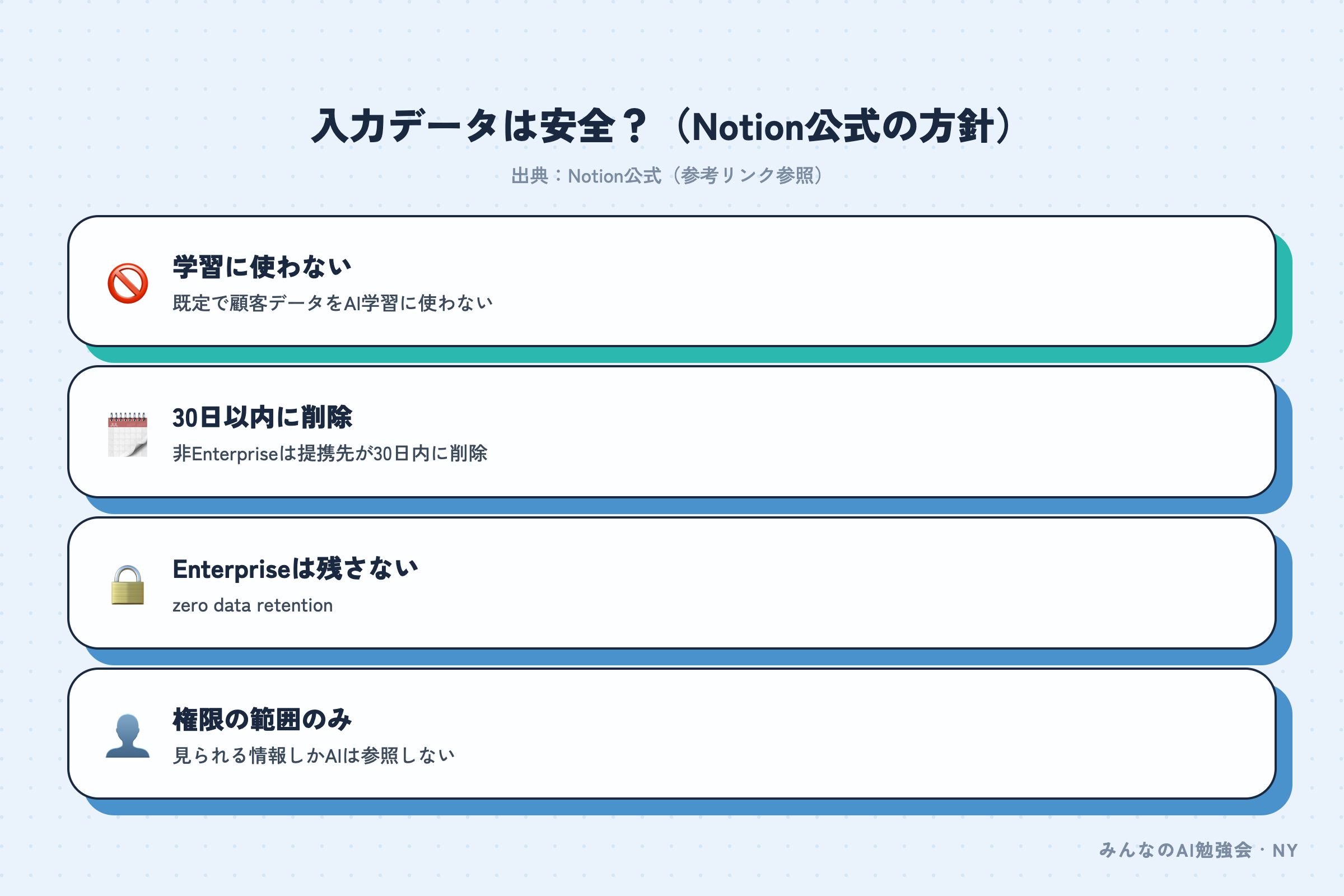
- 既定では、顧客のデータをAIモデルの学習に使わない(提携先のAIにも契約で禁止している)
- 非Enterpriseプランでは、提携先のAIに渡ったデータは30日以内に削除される
- Enterpriseプランは、提携先にデータを残さない(zero data retention)
- 顧客ごとのデータを混ぜて処理しない/AIは、あなたがアクセスできる範囲の情報しか参照しない
とはいえ、社外秘や個人情報を扱うときは、勤め先のルールに従うのが基本です。「AIは、自分が見られる範囲の情報しか見ない」という点も、覚えておくと安心できます。くわしい方針は、記事末の参考リンク(Notion公式)をどうぞ。
10よくある失敗と注意点
つまずきやすいポイントを、先回りでお伝えします。
- 答えをうのみにする:AIは間違うこともあります。数字や固有名詞は、自分で確認を
- お試し回数を浪費する:軽い雑談は汎用チャットへ。Notion AIは“自分のデータ作業”に集中
- 社内Q&Aが空振り:そもそもNotionにその情報が無いと、答えられません
- プロンプトが曖昧:「いい感じに」より、条件を具体的に伝える
- 改行のつもりで送信:途中で送られても、追加の指示で続ければ大丈夫
11よくある質問(FAQ)
最後に、Notion AIについて、よく聞かれる質問にお答えします。
- Q. 無料で使える? → A. お試しの範囲で使えます。回数に上限があり、使い切ると上位プランが必要です。
- Q. Notion AIだけ契約できる? → A. 単体アドオンは新規終了し、いまはプランに同梱です。最新は公式で確認を。
- Q. 日本語は大丈夫? → A. 使えます。具体的に指示すると、精度が安定します。
- Q. スマホでも使える? → A. アプリで使えます。会議の文字起こしなど、モバイル対応も進んでいます。
- Q. 入力内容は学習に使われる? → A. 既定では使われない、と公式が明記しています(詳細は参考リンク)。
- Q. ChatGPTとどっちがいい? → A. Notionの情報を使う作業はNotion AI、一般の調べ物は汎用チャットが便利です。
12まとめ:まずは1ページ、AIに頼んでみよう
Notion AIは、すでに使っているNotionの中で、書く・まとめる・探すを助けてくれる相棒です。スペースキーひとつで呼び出せて、あとは日本語で頼むだけ。まずは、いま開いているページの要約を、ひとつ頼んでみてください。きっと「これは手放せない」と感じるはずです。——あなたなら、最初に何を頼んでみますか。