NotebookLMの使い方を、2026年の最新版で、初心者にもわかるように解説します。NotebookLM(ノートブックLM)は、Googleが作った“自分専用”のAI。ChatGPTやPerplexityと大きく違うのは、ネットの世界ぜんぶではなく、あなたがアップロードした資料だけをもとに答えてくれること。しかも、答えのどこが、どの資料の何ページに基づくのかまで示してくれます。この記事では、できること、始め方、話題の「音声概要」、安全性まで、まるごと案内します。
資料の山を、賢い相棒に変えてくれるツールです。さっそく見ていきましょう。
01NotebookLMとは?(自分の資料に答えるAI)
NotebookLMは、Geminiを使った「リサーチ用のAIノート」です。最大の特徴は、答えの根拠が“あなたの資料”だということ。PDFや議事録、論文などを読み込ませると、その中身だけをもとに、要約したり、質問に答えたりしてくれます。しかも回答には、どの資料のどこを参照したかという出典(引用)が文中に付くので、根拠をその場で確認できます。「自分の資料を、まるごと理解してくれる秘書」をイメージするとわかりやすいです。
02ChatGPTやPerplexityと、何が違う?
似たツールとの違いは、「どこを根拠に答えるか」で考えると、すっきりします。
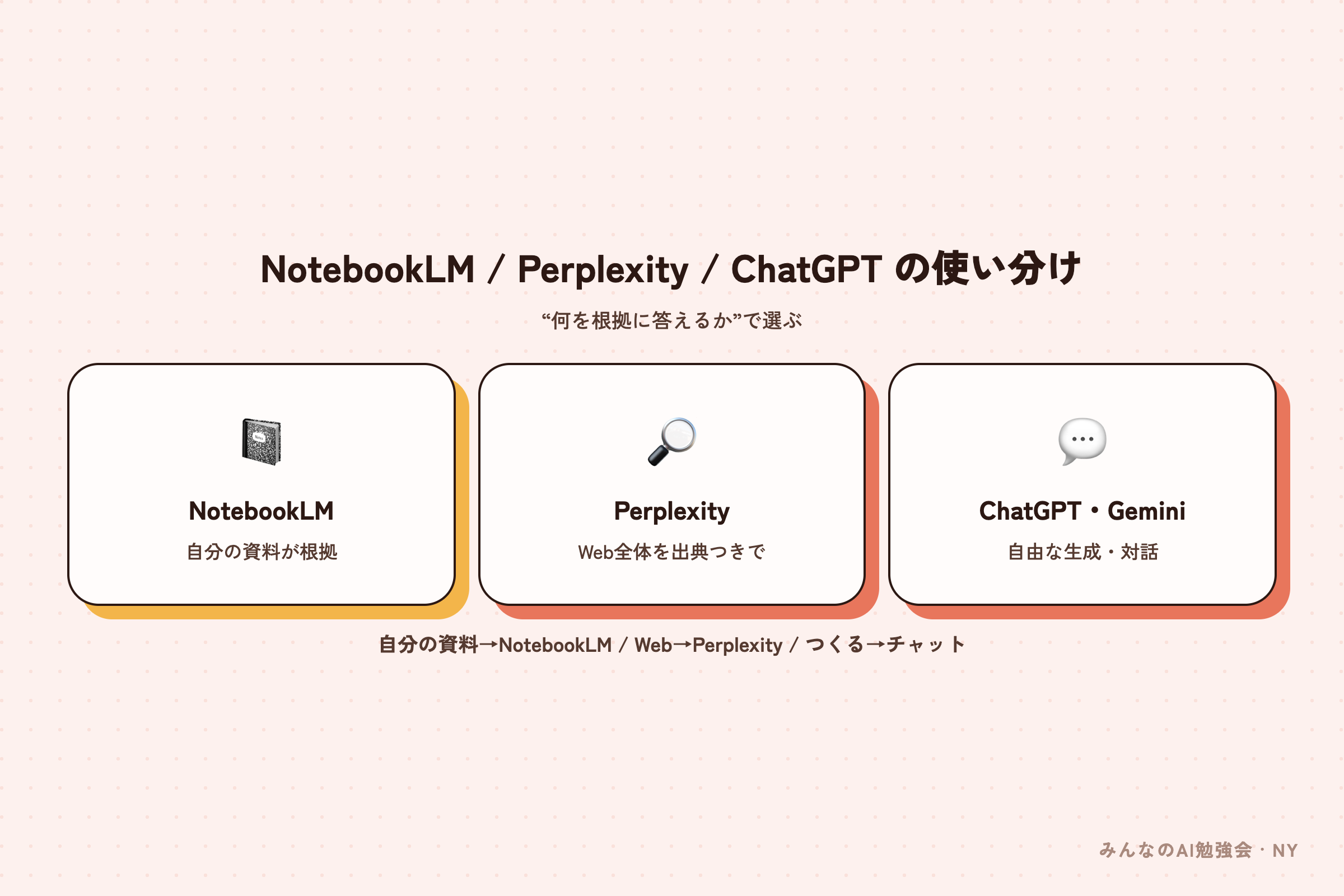
- NotebookLM:あなたがアップした資料が根拠。資料の要約・横断検索・整理に強い
- Perplexity:Web全体を出典つきで調べる。最新の公開情報のリサーチに
- ChatGPT・Gemini(汎用チャット):自由な文章づくり・相談・アイデア出しに
ひとことで言えば、「自分の資料が根拠ならNotebookLM、Webを調べるならPerplexity、自由につくるなら汎用チャット」。役割で使い分けるのがコツです。
03どんな資料を読み込める?
いろいろな形式の資料を、ソース(情報源)として追加できます。
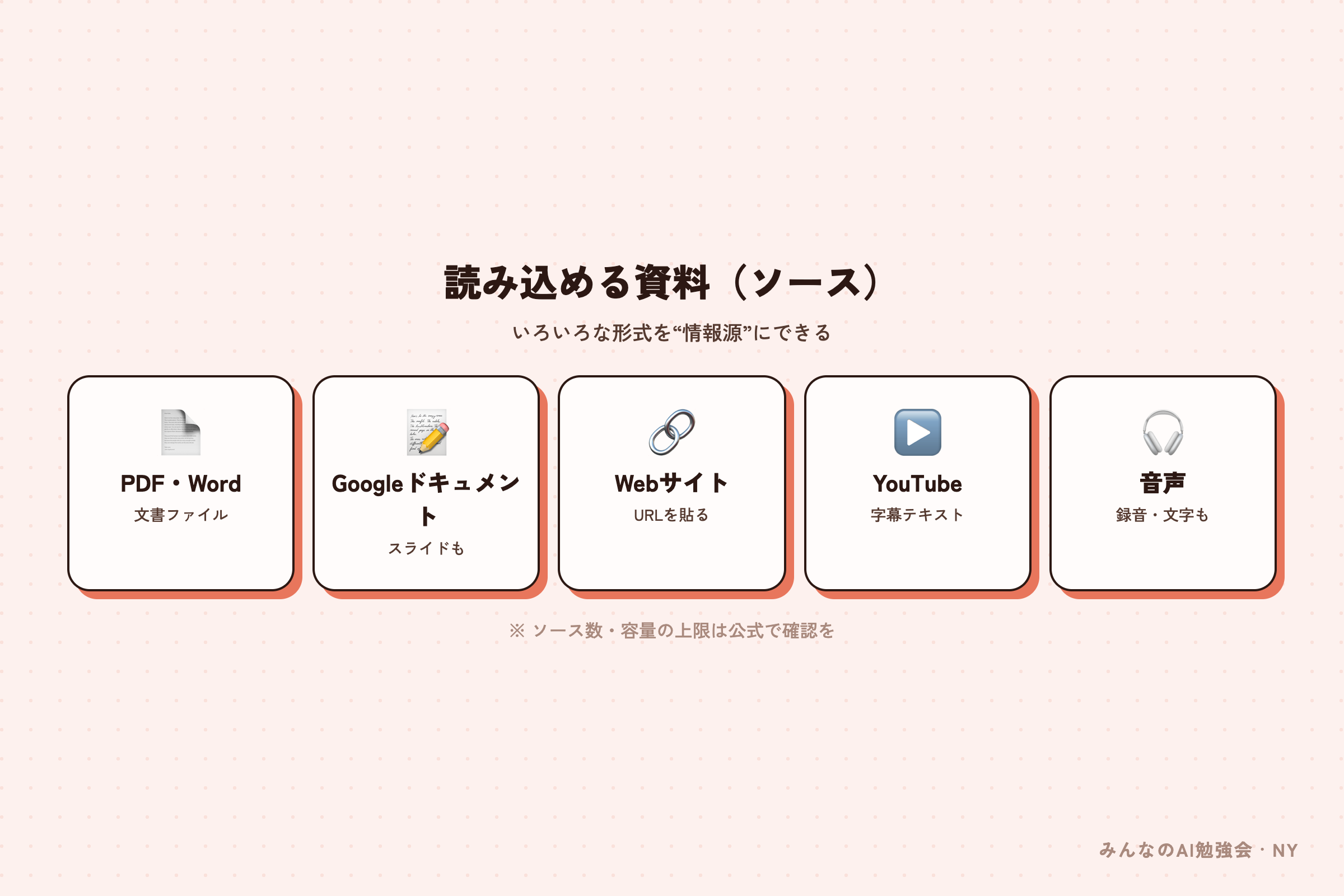
- PDF・Word・テキスト・Markdown
- Googleドキュメント/スライド
- Webサイト(URLを貼り付け)
- YouTube動画(字幕のあるもの。取り込むのは文字起こしテキスト)
- 音声ファイル、コピーした文章
1つのノートブックに入れられるソースの数や、ファイルの大きさには上限があります(無料は少なめ)。最新の数値は公式で確認してください。なお、ノートブックは“テーマごとの箱”で、別の箱の資料は混ざりません。
04始め方(4ステップ)
始め方は、とてもかんたんです。
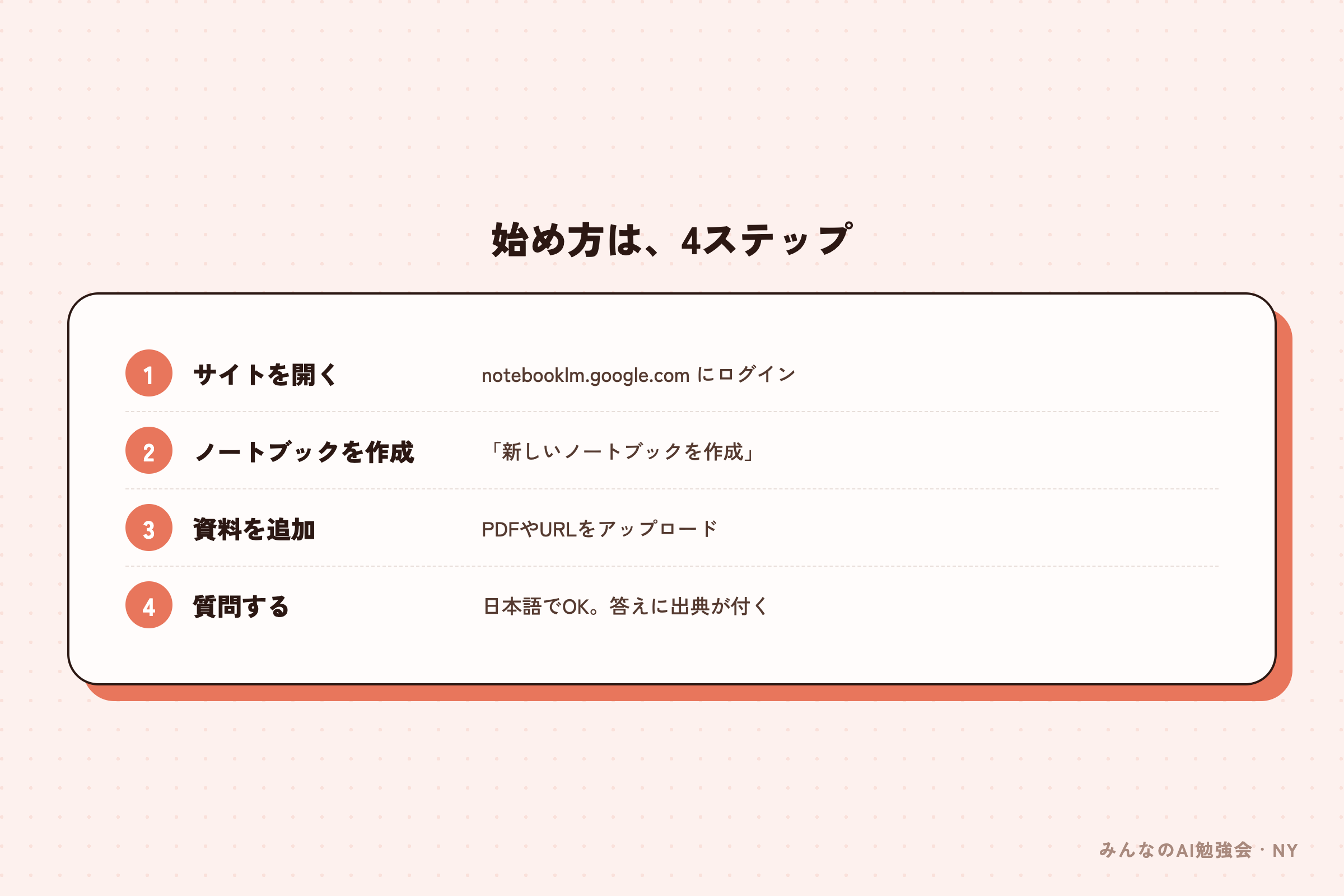
- 1. notebooklm.google.com を開き、Googleアカウントでログイン
- 2. 「新しいノートブックを作成」をクリック
- 3. 資料(ソース)をアップロード、またはURLを貼り付ける
- 4. 左のチャット欄に、日本語で質問する(答えに出典が付きます)
あとは、ふつうに会話するだけ。「この資料の要点を5つで」「決定事項だけ抜き出して」など、自然な日本語でお願いできます。返ってくる答えに出典が付くのが、他のAIと違う最大の魅力です。
05基本の使い方|質問と、出典の確認
NotebookLMの“いちばんおいしい”使い方が、ここ。質問すると、答えの文中に番号(引用)が付きます。これをクリックすると、元の資料の該当箇所にジャンプして、根拠をその場で確かめられます。
ここで大事なのが、正直な話。NotebookLMは“自分の資料に基づく”ぶん、デタラメな作り話(ハルシネーション)は起きにくい設計です。でも、ゼロではありません。引用が少しズレたり、文脈を読み違えたりすることもあります。「絶対に間違えない」と紹介されることもありますが、それは言いすぎです。だからこそ、大事なところは引用をクリックして、自分の目で確認する。この習慣が、かしこい使い方の決め手です。
06音声概要(AIポッドキャスト)が便利
いま話題なのが、「音声概要(Audio Overview)」。読み込ませた資料をもとに、2人のAIが会話する“ポッドキャスト風”の音声を、自動で作ってくれる機能です。2026年のいまは日本語にも対応していて、通勤中の“ながら学習”にぴったり。トピックを絞ったり、対話に質問を投げかけられる対話モードもあります。ただし、これもAIが生成したもの。Google公式も「不正確さを含むことがある」と明記しているので、内容は鵜呑みにせず、元資料で確認しましょう。
07もっと使える機能
慣れてきたら、こんな機能も。Studio(スタジオ)から、ワンクリックで作れます。
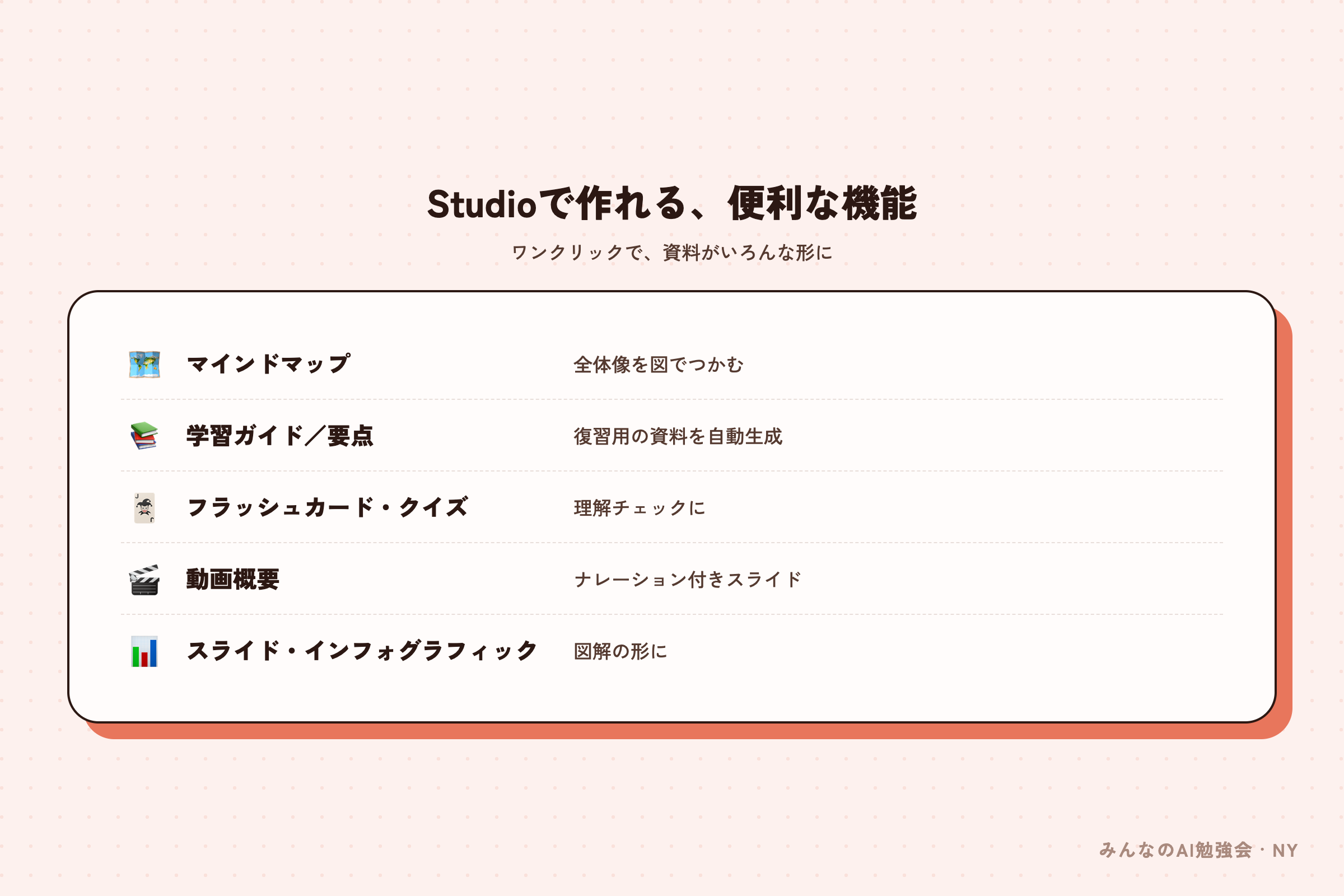
- マインドマップ:資料の全体像を、図でつかむ
- 学習ガイド/ブリーフィング:要点や復習用の資料を自動生成
- フラッシュカード・クイズ:勉強の理解チェックに
- 動画概要(Video Overview):ナレーション付きのスライドで解説
- レポート:資料をもとにした文書を作成
- インフォグラフィック・スライド:資料を、図解やスライドの形に
まずは基本の質問と音声概要に慣れて、必要になったら一つずつ試すのがおすすめです。
08そのまま使える! 活用例
コピーして試せる頼み方を、用途別に。〈 〉を入れかえてください。
- 勉強:「この教科書の第〈3〉章を、初心者向けに要点5つで。出典の場所も示して」
- 勉強:「この論文の主張・根拠・限界を整理して。私が誤解しやすい点も3つ」
- 仕事:「この議事録から、決定事項・ToDo(担当・期限)・未決を表にして」
- 仕事:「複数の社内資料から、〈返品ポリシー〉に触れた箇所を引用つきで全部」
- リサーチ:「〈製品A〉と〈製品B〉の仕様を比較し、相違点を表に。出典も」
- ながら学習:「この資料から、通勤中に聞ける音声概要を初心者向けで作って」
- 全体把握:「この資料をマインドマップにして、トピックの関係を見せて」
- FAQ作成:「このマニュアルから、想定Q&Aを10件。各回答に出典つきで」
09料金は? 無料でどこまで使える?
NotebookLMは、無料でも主要な機能をしっかり使えます。ノートブックの数や、1日に作れる音声概要の回数などに上限があり、もっと使いたい人向けに、上限が大きく上がる有料版(NotebookLM Plus)も用意されています。回数や料金は変わりやすいので、最新は公式で確認を。まずは無料で試して、足りなければ有料を考える、で十分です。
10アップロードした資料は、安全?(プライバシー)
仕事や勉強で使うなら、気になるところ。Googleは公式に、アップロードした内容を、AIの基盤モデルの学習には直接は使わない、と説明しています(あなたが👍/👎などのフィードバックを送った場合は、製品改善のために使われ、人によるレビューが入ることがあります)。職場・学校(Google Workspace)のアカウントは、それも対象外とされています。とはいえ、社外秘や個人情報を扱うときは、勤め先のルールに従うのが基本。詳しくは、記事末の参考リンク(Google公式)をどうぞ。
11使うときの注意点
便利なツールですが、いくつか心がけたいことを。
- 根拠つきでも、ゼロではない:大事な部分は引用をクリックして元資料を確認
- 資料の質が、答えの質:古い・誤った資料を入れれば、その通りの答えになる
- 著作権に注意:権利のある資料は、許される範囲で扱う
- 機密はルール確認:個人情報・社外秘は、アップロード前に組織のルールを
- 音声概要もAI生成:便利だが、内容は鵜呑みにしない
12よくある質問(FAQ)
最後に、NotebookLMについて、よく聞かれる質問にお答えします。
- Q. 無料で使える? → A. 使えます。回数などに上限があり、もっと使う人向けに有料版もあります。
- Q. 日本語は大丈夫? → A. 対応しています。音声概要も日本語で作れます。
- Q. ChatGPTと違う? → A. NotebookLMは“自分の資料”が根拠。一般的な作業はChatGPTが向いています。
- Q. どんな資料を入れられる? → A. PDF・Web・YouTube(字幕)・音声など。数や容量に上限あり。
- Q. 入れた資料は学習に使われる? → A. 通常は使われない、と公式が明記(フィードバック送信時は例外)。
- Q. 答えは信頼できる? → A. 出典で確認できるのが強み。ただし引用は自分でも確かめましょう。
13まとめ:手元の資料を、AIに読ませてみよう
NotebookLMは、「自分の資料に答えてくれるAI」。ネットの海ではなく、あなたが選んだ資料だけを根拠にするから、勉強にも仕事にも頼りになります。使い方はシンプルで、資料を入れて、質問して、出典を確かめるだけ。音声概要を使えば、“聞いて学ぶ”こともできます。まずは、いま手元にあるPDFを1つ、読み込ませてみてください。——あなたなら、最初にどんな資料を読ませてみたいですか。