Napkin AIの使い方を、2026年の最新版で、初心者にもわかるように解説します。Napkin AI(ナプキンエーアイ)は、文章を入れるだけで、フロー図や関係図、グラフといった“図解”を作ってくれるツール。画像生成AIのように呪文(プロンプト)を考える必要はなく、いつもの文章から、そのまま図にしてくれます。この記事では、始め方、基本の流れ、日本語で使うときの注意、料金、そして他ツールとの使い分けまで、正直にまとめます。
「資料に図解を入れたいけど、作るのが面倒…」という人に、ぴったりです。さっそく見ていきましょう。
01Napkin AIとは?(文章から図解を作る)
Napkin AIは、「文章から図解(ビジュアル)を生み出す」AIツールです。いちばんの特徴は、プロンプトを書かなくていいこと。資料やメモの文章を貼り付けて、ボタンを押すだけで、内容に合った図——フローチャート、マインドマップ、関係図、グラフなど——を自動で提案してくれます。MidjourneyのようにイラストをゼロからAIに描かせるのではなく、“あなたの文章を、わかりやすい図に変える”のがNapkinの役割です。
02始め方(4ステップ)
始め方は、とてもかんたんです。
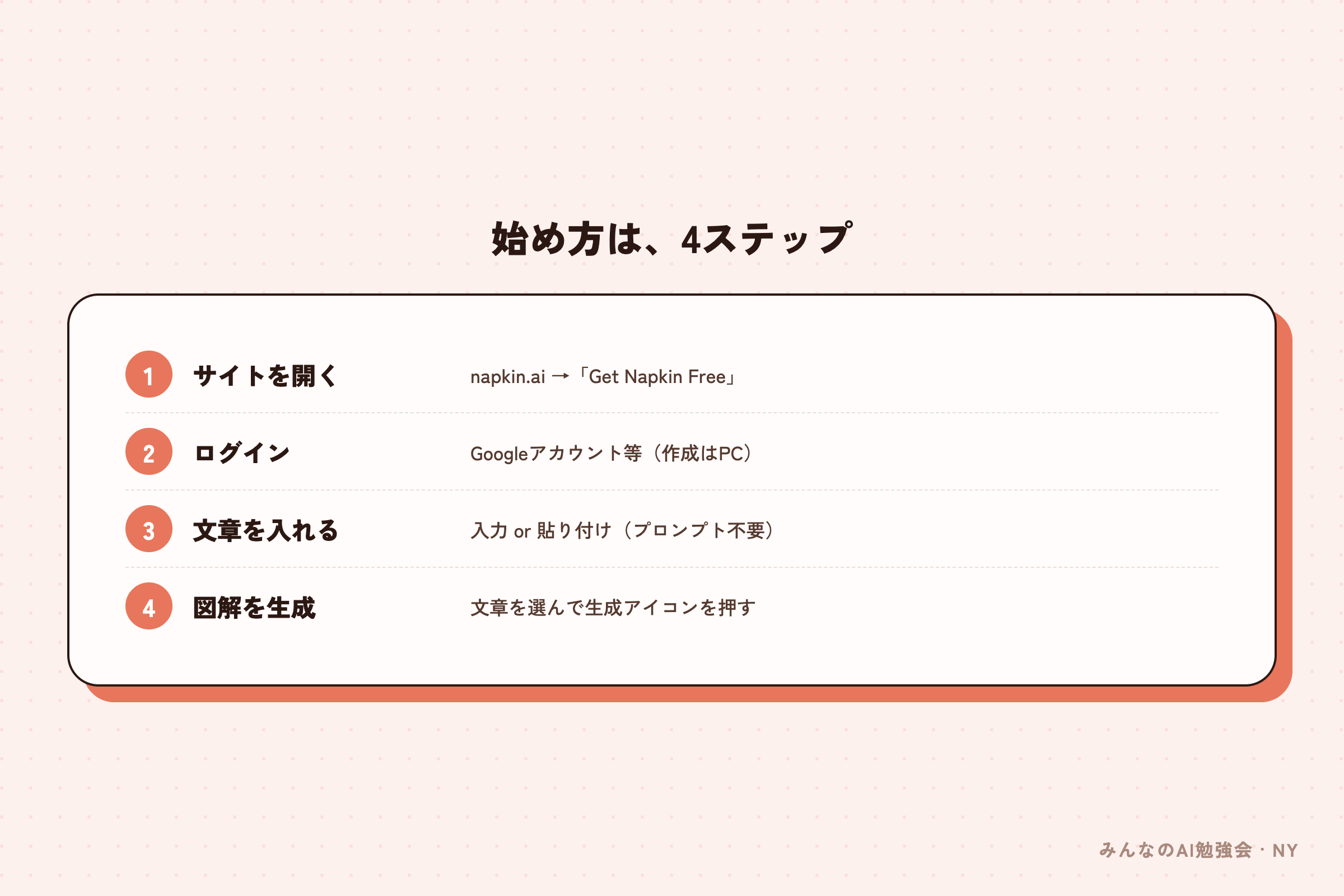
- 1. napkin.ai を開き、「Get Napkin Free」をクリック
- 2. Googleアカウントなどでサインイン(作成・編集はパソコンから)
- 3. ドキュメントを作り、文章を入力または貼り付ける
- 4. 図解したい部分を選び、横に出るアイコンから生成する
メニューは英語ですが、操作はシンプル。難しい設定はありません。
03基本の使い方|文章→生成→編集→書き出し
Napkinの流れは、この4つだけ。覚えておけば十分です。
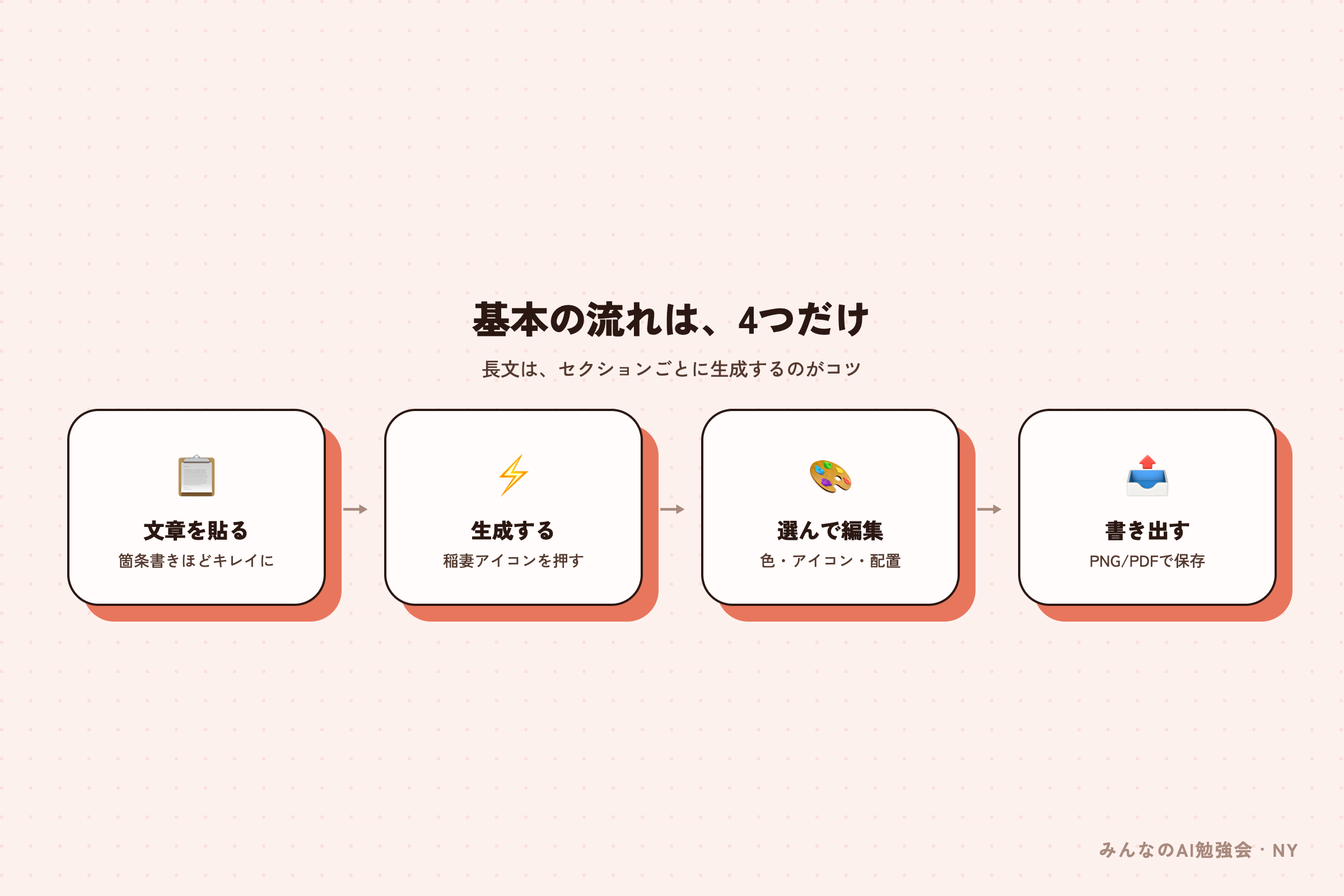
- ① 文章を貼る:箇条書きや見出しつきなど、整理された文章ほど、きれいな図になります
- ② 生成する:文章の横に出る生成ボタン(稲妻アイコン)を押すと、複数の図案が出ます
- ③ 選んで編集:気に入った図を選び、色・アイコン・レイアウトを自由に変える
- ④ 書き出す:PNGやPDFで保存して、資料やブログに貼る
コツは、長文を一気にではなく、セクション(段落)ごとに生成すること。そのほうが、ねらいどおりの図になりやすいです。
04どんな図解が作れる? 活用例
いろいろな図解が作れます。とくに多いのは、最初の2つ——ブログ図解と、プレゼンの要点整理です。
- ブログやnote記事に入れる、説明図・比較図
- プレゼン資料の、要点の図解
- 業務手順のフロー図(申請→承認→完了 など)
- 概念どうしの関係図、階層図
- プロジェクトのタイムライン
- チームや部署の組織図
- サービスAとBの比較図
- SNS用のインフォグラフィック
05日本語で使うときの注意(重要)
ここは正直にお伝えします。Napkinは日本語に対応していて、日本語の文章から、日本語の図解を作れます。ただし、知っておきたい点が2つ。メニュー(UI)は今も英語であること。そして日本語だと、文字の改行が不自然になったり、専門用語をうまく図にできなかったりすることがあります。対策は、次の3つです。
- 文章を箇条書きで整理する(例:「売上が伸びた理由は3つ」より「売上増の理由:①新規客 ②単価 ③リピート」のように、番号+短い名詞で)
- 長文を一度に入れず、セクション(段落)ごとに生成する
- 生成後に、図の中の文字を手直しする
この3つで、仕上がりがぐっと安定します。
06エクスポートと料金(無料の範囲)
Napkinには無料プランがあり、しっかり使えます。ただし、できることがプランで変わります。
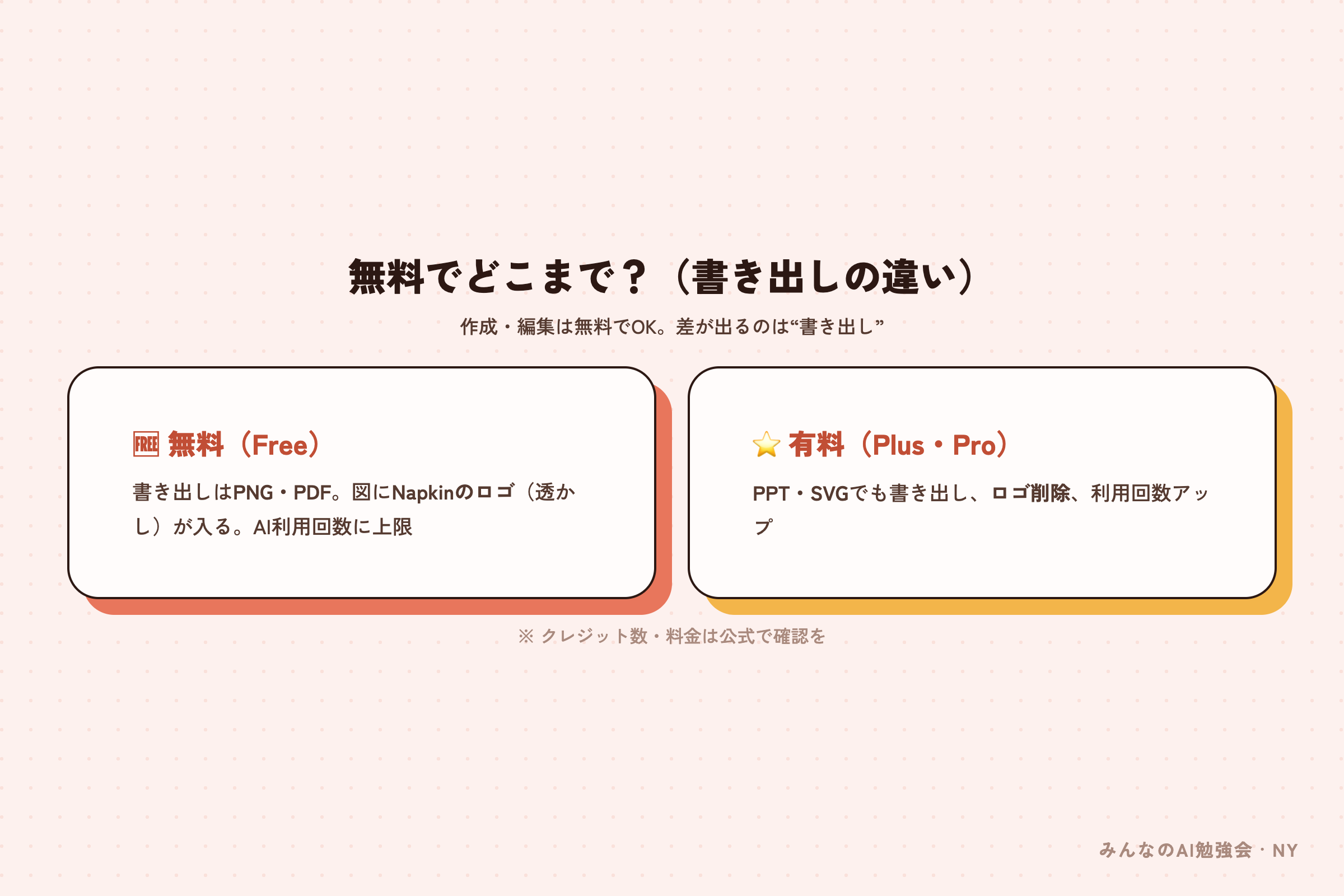
- 無料(Free):図解の作成・編集OK。書き出しはPNG・PDF。図にNapkinのロゴ(透かし)が入る。AIの利用回数に上限
- 有料(Plus・Pro):PowerPoint(PPT)やSVGでの書き出し、ロゴの削除、利用回数の増加など
クレジット(利用回数)の数や料金は変わりやすく、記事によって数字がバラバラなので、最新は必ず公式の料金ページで確認してください。クライアント向けや公開資料で、ロゴを消したいなら有料が無難です。
07CanvaやGammaとの使い分け
似たツールとの違いは、「何を作るか」で考えると、すっきりします。
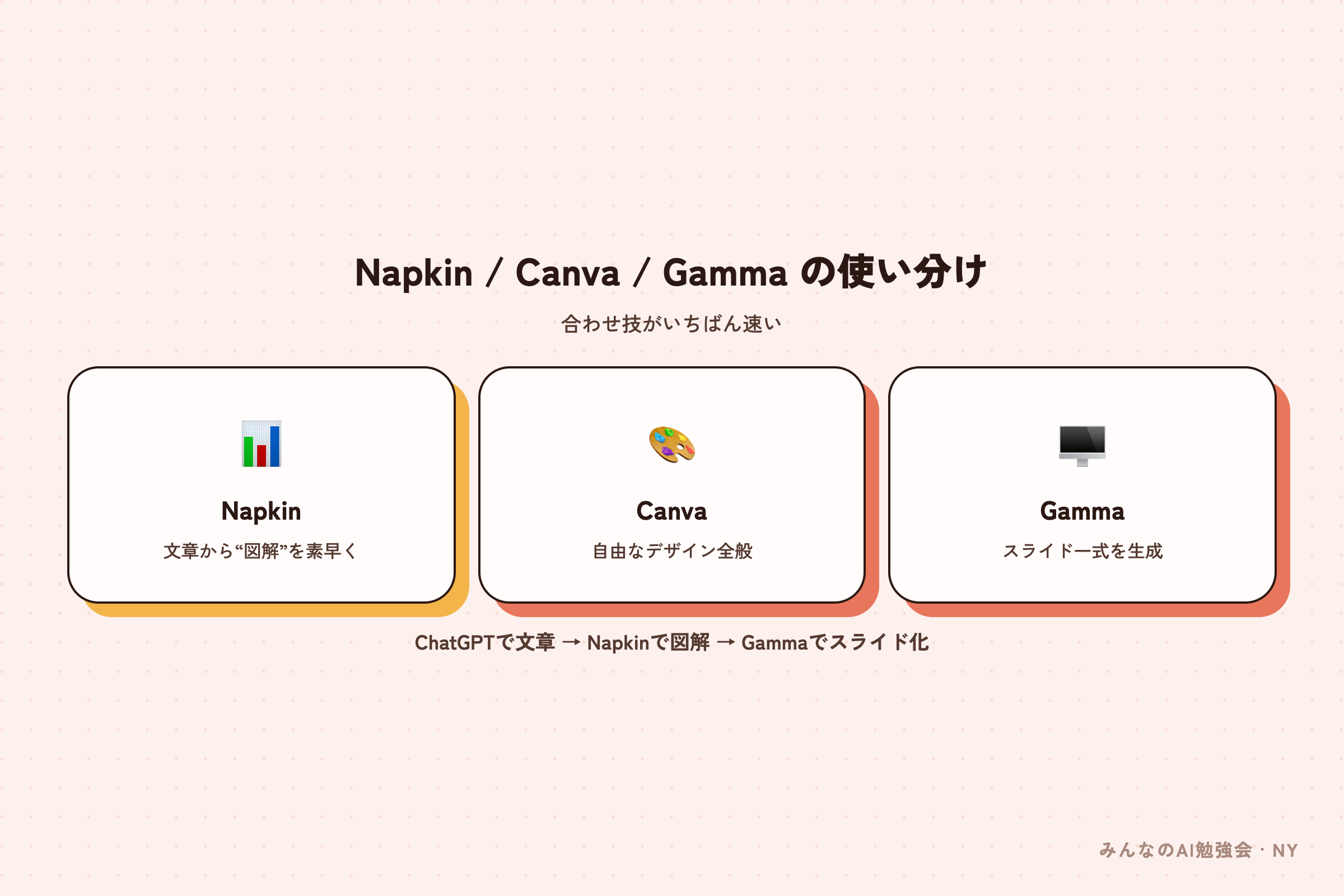
- Napkin:文章から“図解”を素早く作る。フロー図・関係図・比較図に強い
- Canva:自由なデザイン全般。テンプレや素材が豊富で、SNS・印刷物まで
- Gamma:スライド一式(複数ページの資料)を、まるごと自動生成
おすすめの合わせ技は、「ChatGPTで文章 → Napkinで図解 → Gammaでスライド化」。それぞれの得意を、つなげて使うのが賢いやり方です。
08商用利用と著作権の注意
Napkinの公式情報をもとに、要点を整理します。
- 作った図解(生成物)は、あなたのもの。商用利用もできます(資料・ブログ・教育など)
- ただし、図の中のアイコンやイラスト“単体”を切り出して、それだけを別で使う・売るのはNG
- AIで作ったことを明記するのが、規約上も望ましいとされています
- 図の数字や関係は、AIなので間違うことも。必ず自分で確認・修正を
正確な条件は変わることがあるので、公式の利用規約を確認しましょう(記事末の参考リンク)。
09よくある質問(FAQ)
最後に、Napkin AIについて、よく聞かれる質問にお答えします。
- Q. 無料で使える? → A. 使えます。書き出しはPNG・PDF、図にロゴが入り、利用回数に上限があります。
- Q. 日本語に対応してる? → A. 対応しています(日本語の図解も作れます)。ただしメニューは英語、文字は手直しが必要なことも。
- Q. 商用利用できる? → A. 作った図解は商用OK。ただしアイコン単体の切り出し利用はNGです。
- Q. PowerPointに貼れる? → A. PNGで書き出して貼れます。PPT形式の書き出しは有料プランです。
- Q. スマホで使える? → A. 登録・編集はパソコンからがおすすめです。
- Q. 図の文字が切れる・粗いときは? → A. 文を短く区切り、書き出しはPNGで。資料側で少し余白をとると整います。
10まとめ:いつもの文章を、図解にしてみよう
Napkin AIは、プロンプトいらずで、文章をそのまま図解に変えてくれるツールです。サイトを開いて、文章を貼り、生成ボタンを押すだけ。あとは、色やアイコンを整えて書き出すだけです。日本語は手直しが要る場面もありますが、箇条書き+セクションごとの生成で、十分きれいに作れます。まずは、いま手元にある文章を1つ、図解にしてみてください。——あなたなら、最初に何を図にしてみたいですか。