Ideogramの使い方を、2026年の最新版で、初心者にもわかるように解説します。Ideogram(アイディオグラム)は、画像の中に“読める文字”を入れるのが得意な画像生成AI。ポスターやロゴ、引用カードなど、文字入りのデザインに強いのが特徴です。ただし正直に言うと、得意なのは英語の文字。日本語は崩れやすいので、その現実と対策まで、この記事できちんとお伝えします。始め方、プロンプトのコツ、料金、使い分けまで、まるごと案内します。
「文字を入れた画像を、AIで作りたい」人に、ぴったりです。さっそく見ていきましょう。
01Ideogramとは?(文字に強い画像生成AI)
Ideogramは、文章から画像を作る画像生成AIです。いちばんの特徴は、画像の中の“文字”をきれいに描けること。多くの画像生成AIは文字が苦手ですが、Ideogramはポスターの見出しやロゴの文字を、読める形で出してくれます。現時点の最新モデルは「Ideogram 4.0」。モデルは更新されるので、最新は公式で確認しましょう。
02何ができる? 主な機能
文字入りの画像づくりを助ける機能がそろっています。
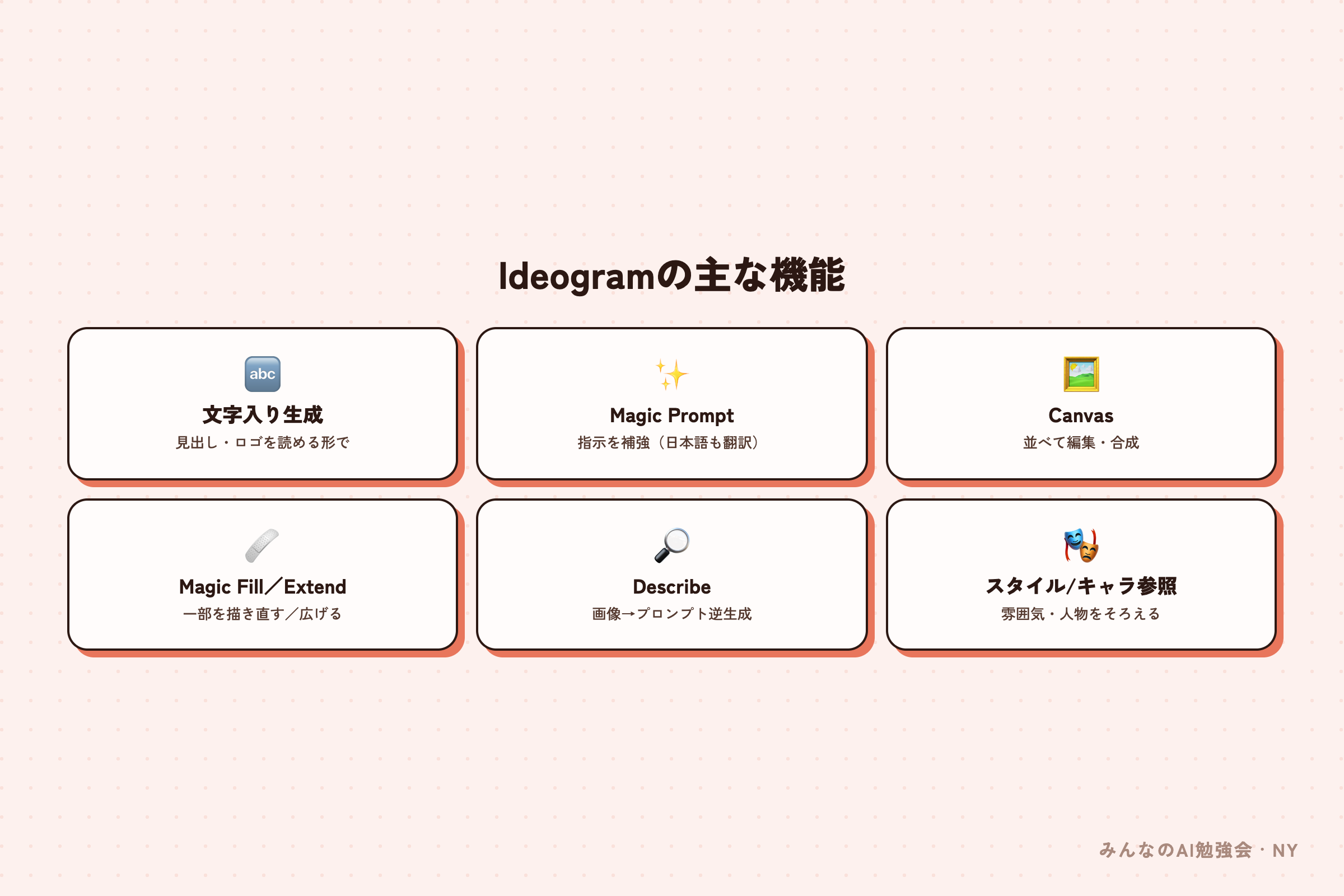
- 文字入りの画像生成:見出しやロゴの文字を、読める形で
- Magic Prompt:プロンプトをAIが補強(日本語で書くと英語に翻訳・拡張してくれる)
- Canvas:画像を並べて編集・合成できる作業ボード
- Magic Fill/Extend:一部を描き直す(インペイント)/外側に広げる
- Describe:画像から、プロンプト(説明文)を逆生成
- スタイル/キャラクター参照:雰囲気や登場人物をそろえる
03始め方(4ステップ)
始め方は、とてもかんたんです。
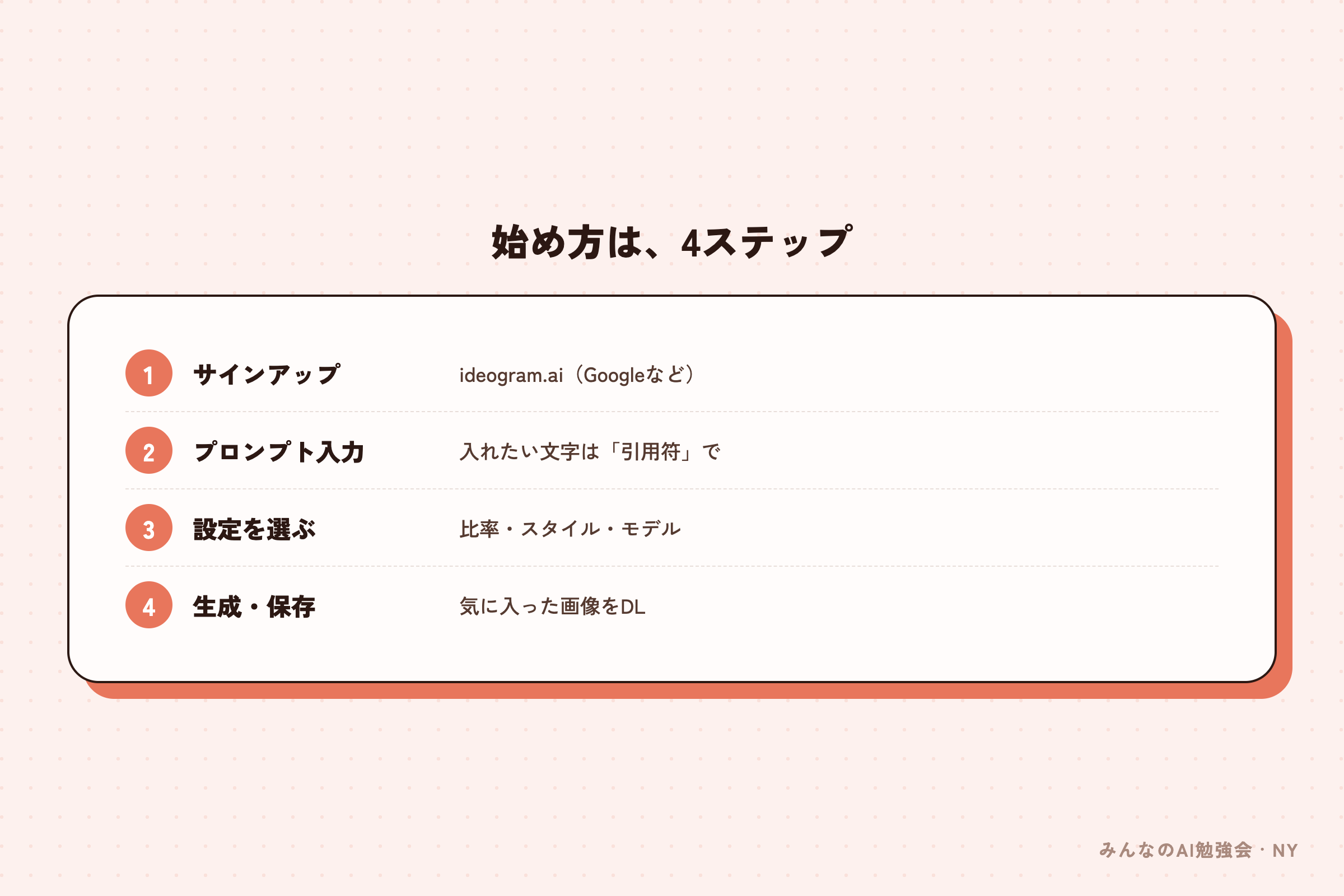
- 1. ideogram.ai にアクセスし、Googleなどでサインアップ(ユーザー名は公開されます)
- 2. プロンプトを入力。画像に入れたい文字は「引用符」で囲む
- 3. アスペクト比・スタイル・モデルなどを選ぶ(Magic Promptのオン/オフも)
- 4. 生成して、気に入った画像をダウンロード
04文字入り画像のコツ|引用符で指定
Ideogram公式のルールが、とてもわかりやすい。コツは3つです。
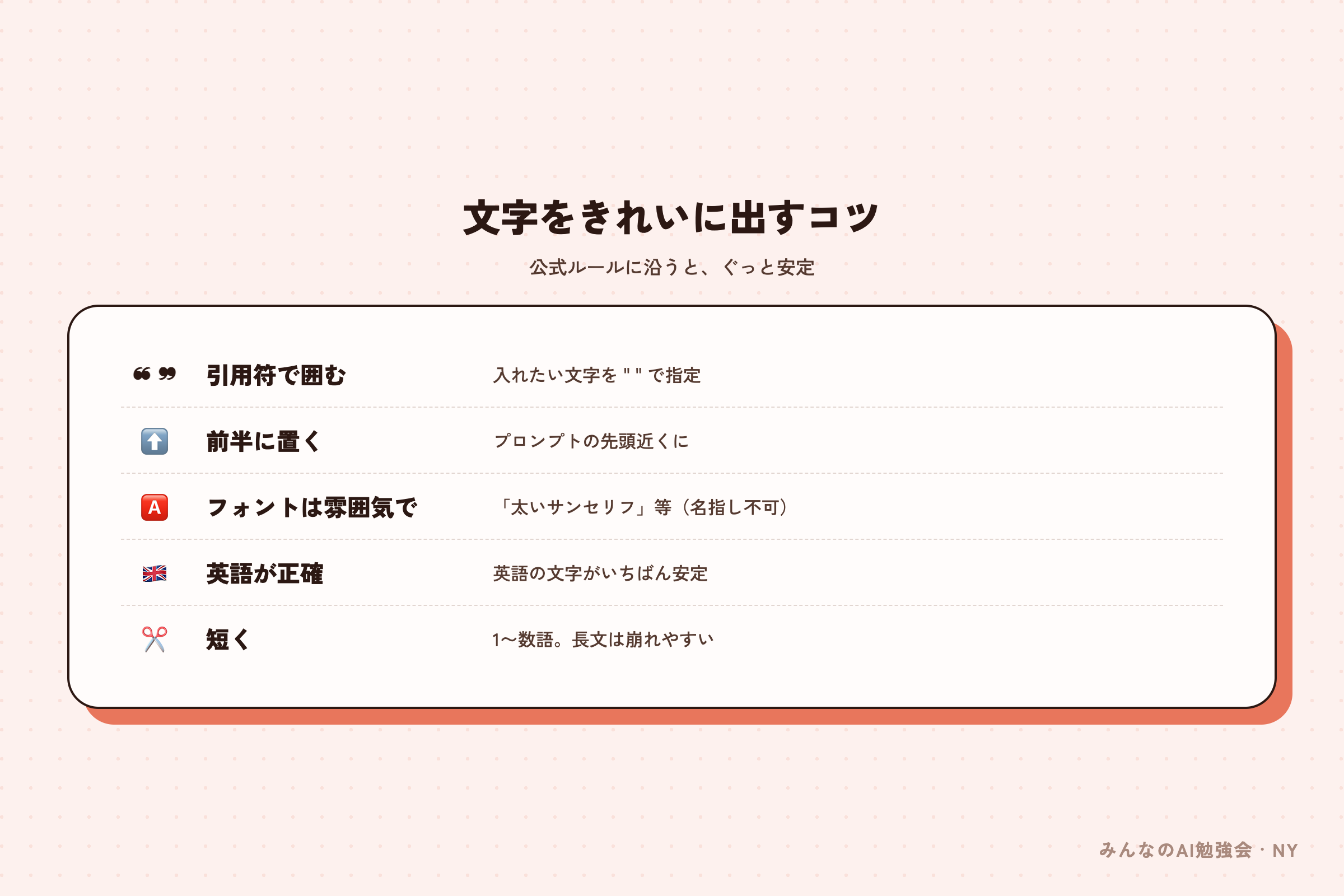
- 入れたい文字は、引用符で囲む(例:A poster with the text "STAY CURIOUS")
- その文字を、プロンプトの前半に置く
- フォント名は指定できない → 「太いサンセリフ」「手書き風」など雰囲気で伝える
- 英語の文字がいちばん正確(日本語は後述の通り苦手)
- 文字数は短く(1〜数語)。長文は崩れやすい
05そのまま使える! プロンプト例(英語テキスト)
コピーして試せる例を。〈 〉を入れかえてください(文字は英語が安定します)。
- ポスター:A minimalist poster with the headline "〈STAY CURIOUS〉" in bold sans-serif, muted earth tones, 2:3
- ロゴ素案:A flat logo for a coffee shop, text "〈MORNING BREW〉" in rounded sans-serif, small cup icon, white background
- 引用カード:A square quote card, "〈Less but better〉" in elegant serif, soft beige, lots of whitespace
- 商品ラベル:A honey jar label, the word "〈WILDFLOWER〉" in vintage serif, floral accents, amber palette
- SNSバナー:A banner, headline "〈NEW EPISODE OUT NOW〉" in bold condensed sans-serif, purple-blue gradient, 16:9
- バッジ:A circular badge, "〈EST. 2026〉" curved on top, mountain icon center, two-color flat sticker
- タイポ:Typographic poster, the word "〈FOCUS〉" filling the frame in thick geometric letters, black and white
06日本語の文字は苦手|現実と対策(重要)
ここは正直に。Ideogramが得意なのは“英語”の文字で、日本語は崩れやすいのが現実です(漢字や長文はとくに苦手)。公式も、ラテン文字以外は不安定だと認めています。対策は次の通り。
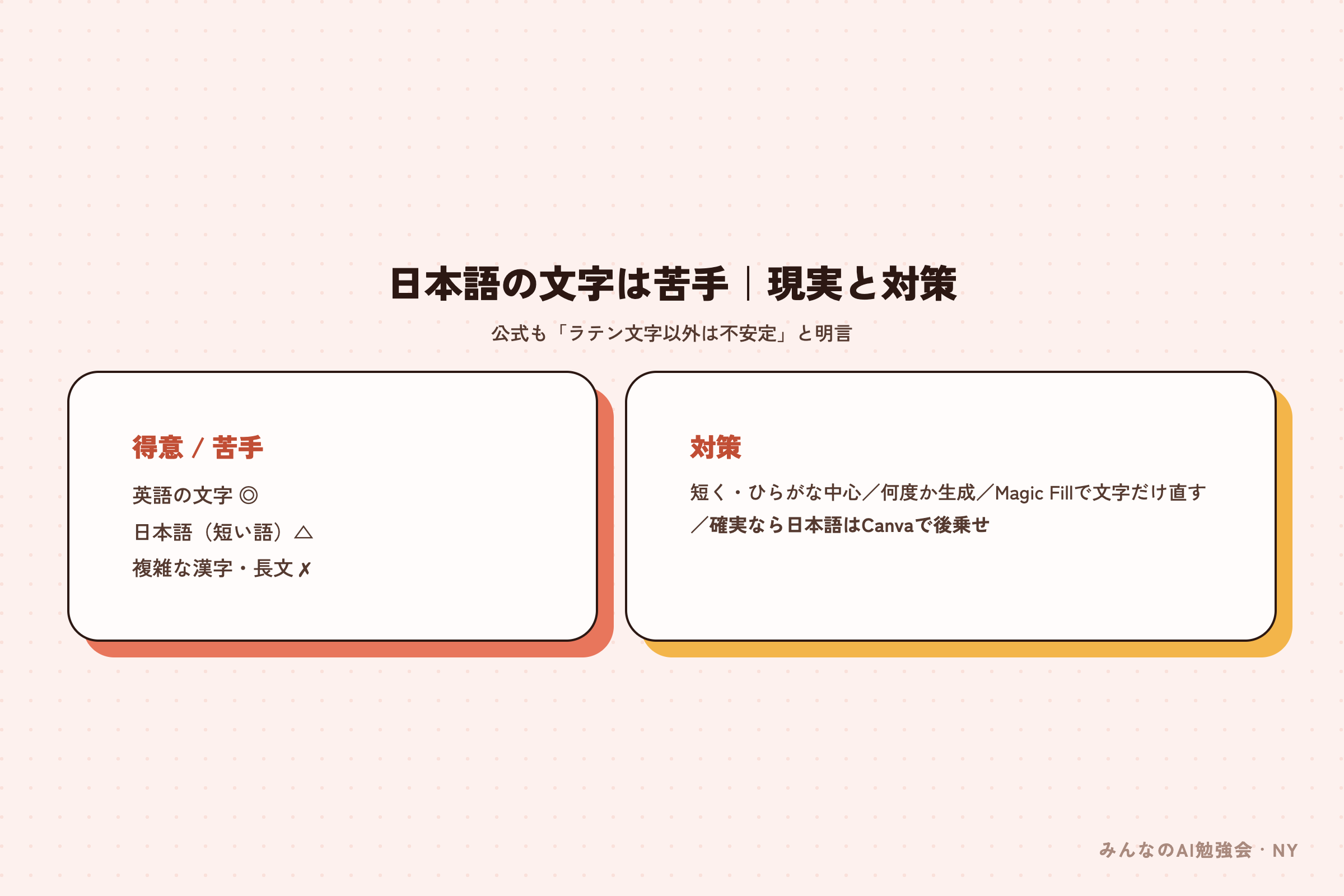
- 短く・簡単に:短い語や、ひらがな中心だと比較的出やすい
- 何度か生成し直す:当たりが出ることもある
- Magic Fillで文字だけ直す:崩れた文字部分を選んで描き直す
- それでもダメなら:日本語の文字はCanvaなどで後から乗せる(最終手段)
07無料でどこまで?(公開設定に注意)
Ideogramには無料で試せる枠があります。ただし、知っておきたい注意点が。無料プランでは、作った画像が基本“公開”になり(みんなのギャラリーに出る)、非公開にする機能は有料プラン向けです。また、有料プランは処理が速く(優先)、高画質(PNG)で保存できます。無料はこの点でも制限があります。仕事や、人に見せたくない画像を作るなら、有料が無難です。回数や料金は変わるので、最新は公式で確認を。
08MidjourneyやCanvaとの使い分け
似たツールとの違いは、目的で考えると、すっきりします。
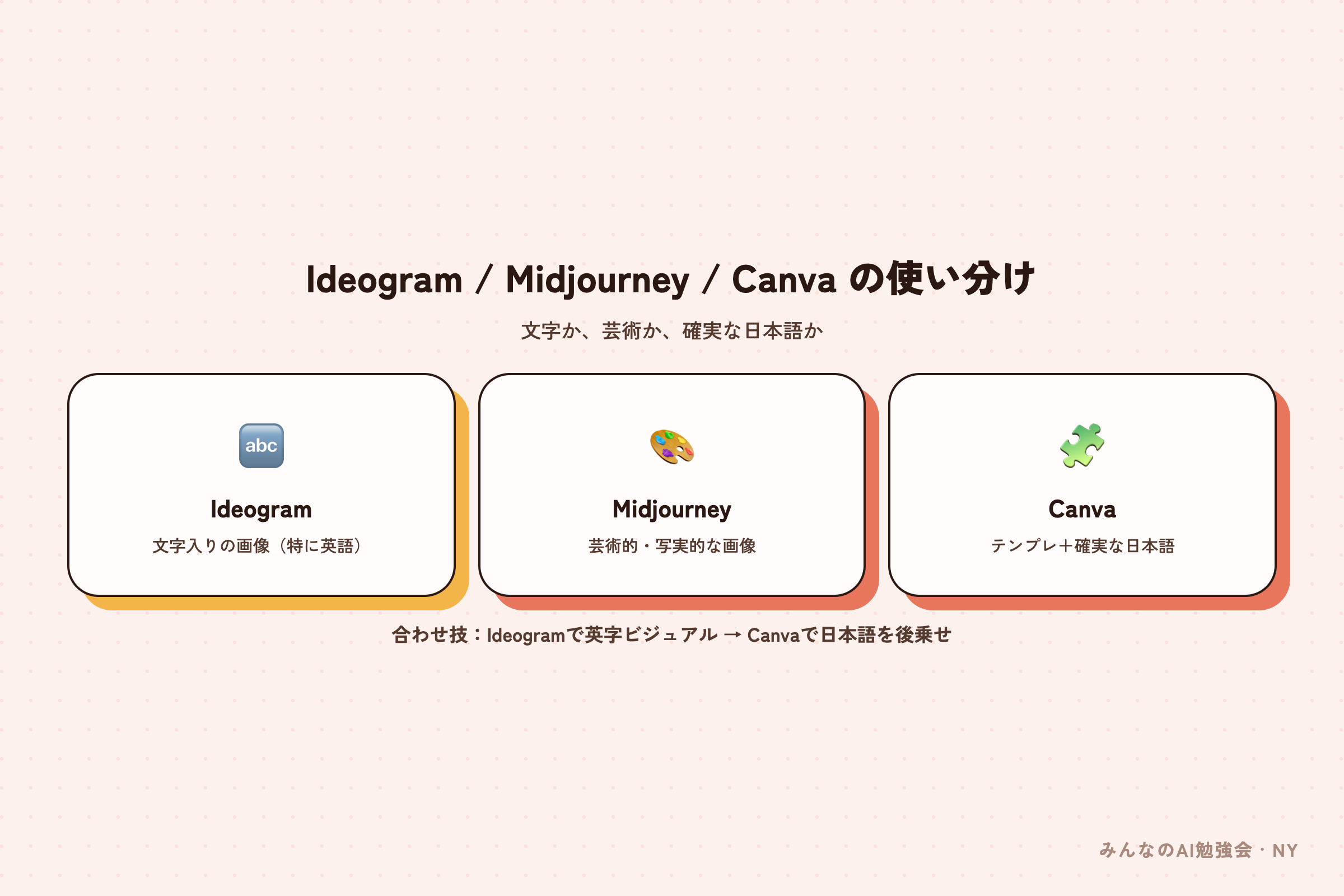
- Ideogram:文字を入れた画像(とくに英語)。ポスター・ロゴ・バナーに
- Midjourney:芸術性・写実性の高い画像づくりに
- Canva:テンプレートに、自分できれいな日本語の文字を組みたいとき
おすすめの合わせ技は、「Ideogramで英字入りのビジュアルや背景を作り、日本語の文字はCanvaで後から乗せる」。これが、いまいちばん確実です。
09商用利用と著作権の注意
最後に、権利まわりを整理します。
- 商用利用:Ideogramの規約は、生成物の所有権を主張せず、商用利用も認めるとしています(条件は公式の規約で確認を)
- ブランド・人物:実在のブランドロゴ・商標・有名人を、無断で作らない
- 著作権:AIで作った画像の著作権は、世界的にまだ議論の途中(文化庁も考え方を示しています)。生成物が他人のものと似ることもある点に注意
10よくある質問(FAQ)
最後に、Ideogramについて、よく聞かれる質問にお答えします。
- Q. 無料で使える? → A. 使えますが、作った画像は基本“公開”。非公開や高画質は有料です。
- Q. 日本語の文字は入れられる? → A. 苦手です。短い語なら出ることも。確実なら文字はCanvaで後乗せを。
- Q. 文字をきれいに出すコツは? → A. 入れたい文字を「引用符」で囲み、英語にすると安定します。
- Q. 商用利用できる? → A. 規約上は可。ただし無料は公開が基本なので、仕事は有料が無難です。
- Q. Midjourneyとどっち? → A. 文字入りはIdeogram、芸術的な画像はMidjourneyが得意です。
- Q. アプリはある? → A. WebとiOSアプリで使えます(Android公式は要確認)。
11まとめ:文字入りの一枚を、作ってみよう
Ideogramは、画像の中に読める文字を入れられる、めずらしい画像生成AIです。コツは、入れたい文字を引用符で囲み、英語で指定すること。日本語は苦手なので、確実に入れたいときはCanvaで後乗せを。無料は公開が基本という点だけ気をつければ、ポスターやロゴのアイデア出しに大活躍します。まずは、英語のスローガンを入れた一枚を、作ってみてください。——あなたなら、最初にどんな文字を入れてみたいですか。