Geminiの使い方を、2026年の最新版として、初心者の方にもわかるよう一からご紹介します。GeminiはGoogleの生成AIで、ChatGPTと並んで名前を耳にする機会の多いサービスです。「気になってはいるけれど、何から手をつければいいのだろう」という方も、心配はいりません。登録のしかたから、基本的な頼み方、Googleサービスとの便利な連携、無料と有料の違い、気をつけたい点まで、この記事を読めば今日から使い始められます。
むずかしい専門用語は、できるだけ避けて進めます。さっそく順番に見ていきましょう。
01Geminiとは?(Googleの生成AI)
Gemini(ジェミニ)は、Googleが開発している生成AIです。文章で話しかけると、文章で答えを返してくれる「言葉の相棒」のような存在で、質問への回答だけでなく、文章づくりや要約、翻訳、アイデア出しまで、はば広くこなします。最大の特長は、やはりGoogle製であること。検索やGmail、ドキュメントといった、ふだん使い慣れたGoogleのサービスと相性がよい点は、ほかにはない魅力です。
02Geminiでできること
Geminiは、言葉に関わる作業ならひと通りこなせます。代表的なものを見てみましょう。
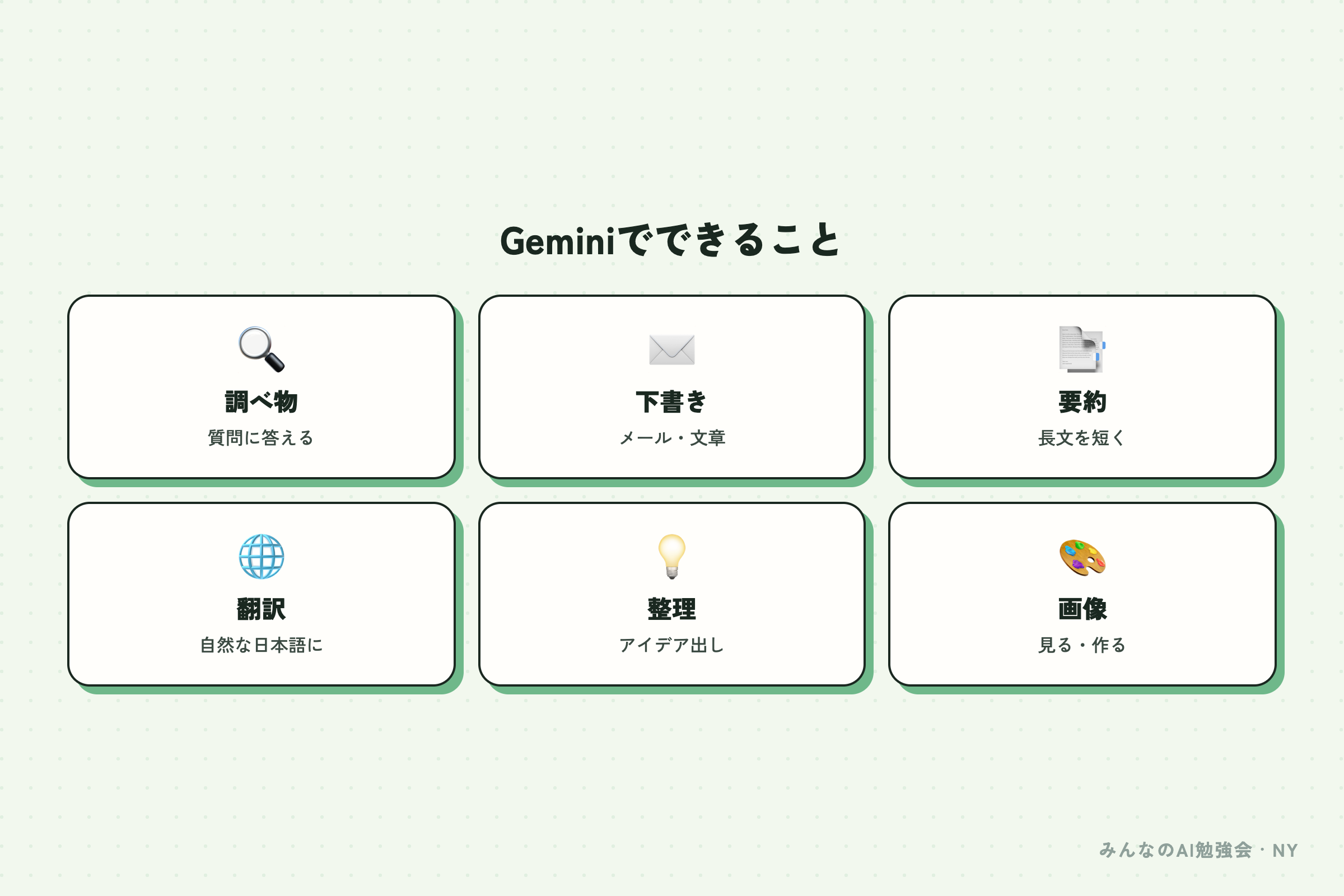
- 質問に答える・調べ物を手伝う
- メールや文章の下書きを作る
- 長い文章や資料を、短く要約する
- 外国語を、自然な日本語に翻訳する
- アイデア出しや、考えの整理を手伝う
- 画像を見て説明したり、画像を作ったりする
文章も画像も、ひとつのサービスでまかなえるのが今のGeminiです。できることは、これからさらに増えていくと見られています。
03Geminiの始め方(登録は3ステップ)
使い始めるのは、とてもかんたんです。ふだんからGoogleを使っている方なら、あっという間に終わります。
- Geminiの公式サイト、またはスマホアプリを開く
- お持ちのGoogleアカウントでログインする
- 入力欄に、聞きたいことを打ち込む
これだけで、すぐに使えます。新しくアカウントを作る必要はなく、いつものGoogleアカウントがそのまま使えるのは、手軽でうれしいところです。
04Geminiの使い方の基本(頼み方のコツ)
同じGeminiでも、頼み方しだいで答えの質は大きく変わります。次の4つを意識すると、ぐっと使いこなせるようになります。
- 役割を伝える:「あなたは旅行のプロです」のように立場を与える
- くわしく頼む:「初心者向けに」「3つ」など条件を具体的に
- 形を指定する:「箇条書きで」「表で」など出力の形を伝える
- 会話で仕上げる:「もっと短く」と、やりとりを重ねる
たとえば「東京のおすすめを教えて」と頼むよりも、「東京に初めて行きます。子ども連れで、雨でも楽しめる場所を3つ、箇条書きで」と伝えるほうが、ずっと役立つ答えが返ってきます。
05Googleサービスとの連携が、いちばんの強み
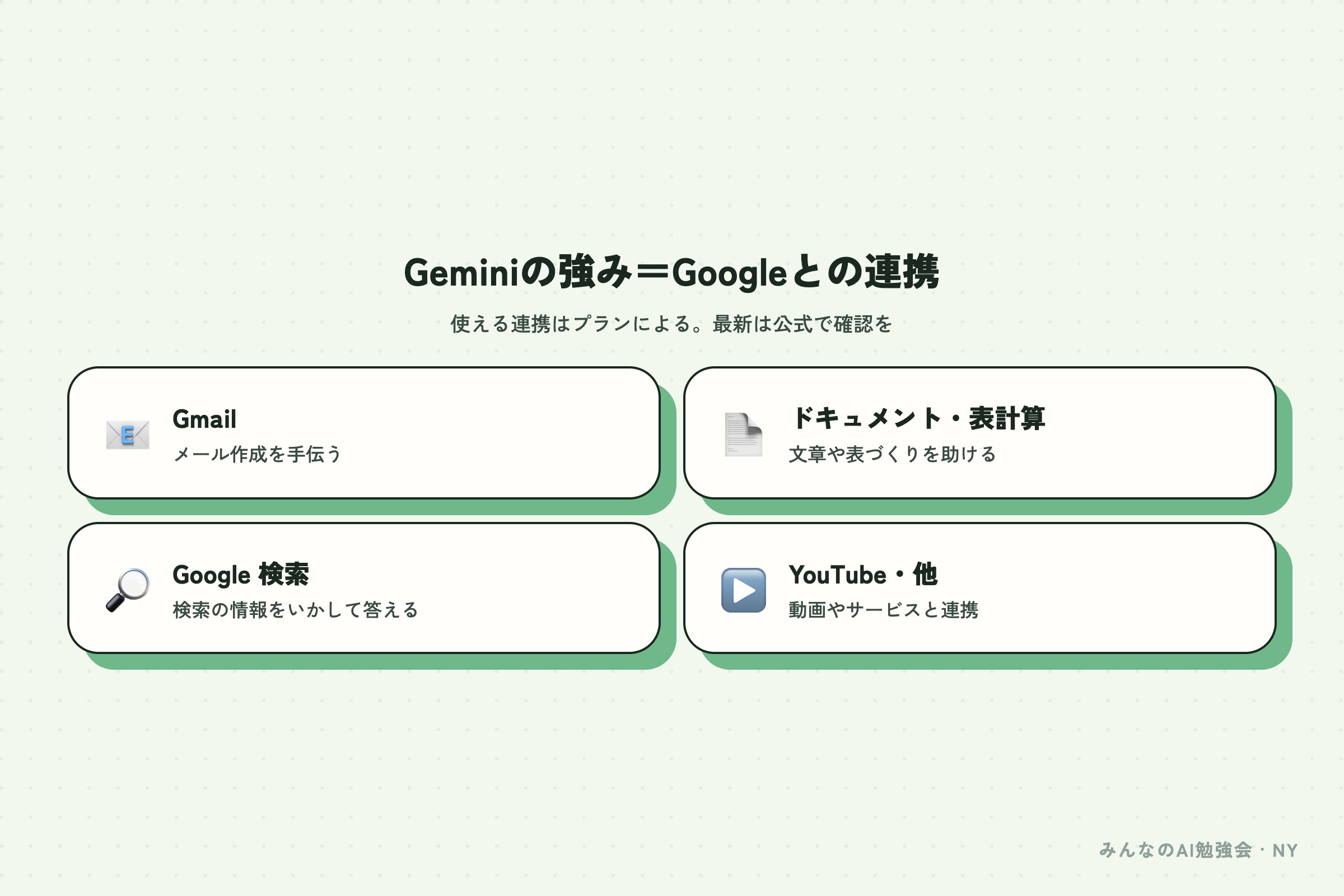
Geminiならではの魅力は、Googleの各サービスとの相性のよさにあります。プランや設定によりますが、たとえばGmailではメール作成を手伝ってもらえますし、ドキュメントやスプレッドシートでは文章づくりや表の作成を助けてもらえます。調べ物のときは、検索の情報をいかした答えも返ってきます。ふだんからGoogleをよく使う方ほど、その便利さを実感しやすいはずです。なお、使える連携機能はサービスやプランによって異なり、今後も変わっていきます。最新の内容は公式の案内で確認してください。
06こんな使い方が便利【2026年版】
Geminiは、日々のいろいろな場面で活躍してくれます。身近な例を挙げてみましょう。
- 旅行やお出かけの計画づくり
- メールや文章の下書き・言いかえ
- 長い記事やニュースの要約
- 外国語のメールやサイトの翻訳
- 調べ物で、わからないところの質問
まずは、ふだん「めんどうだな」と感じている作業を、ひとつだけ任せてみるのがおすすめです。
07無料版と有料版の違い
Geminiには、無料で使える範囲と、月額制の有料プランがあります。最初は無料で十分です。文章づくりも相談ごとも、無料でしっかり試せます。もっと多く使いたい、新しい機能や進んだ連携を使ってみたい——そう感じてから有料を考えれば大丈夫です。プランの内容や料金は変わるので、最新は公式で確認してください。
08スマホでのGeminiの使い方
Geminiは、スマホアプリからも使えます。外出先でふと思いついたときに、すぐ質問できるのが便利です。文字を打つだけでなく、声で話しかけたり、写真を見せて質問したりできることもあります。パソコンが苦手な方は、スマホから始めてみるのがおすすめです。
09GeminiとChatGPTの違いは?
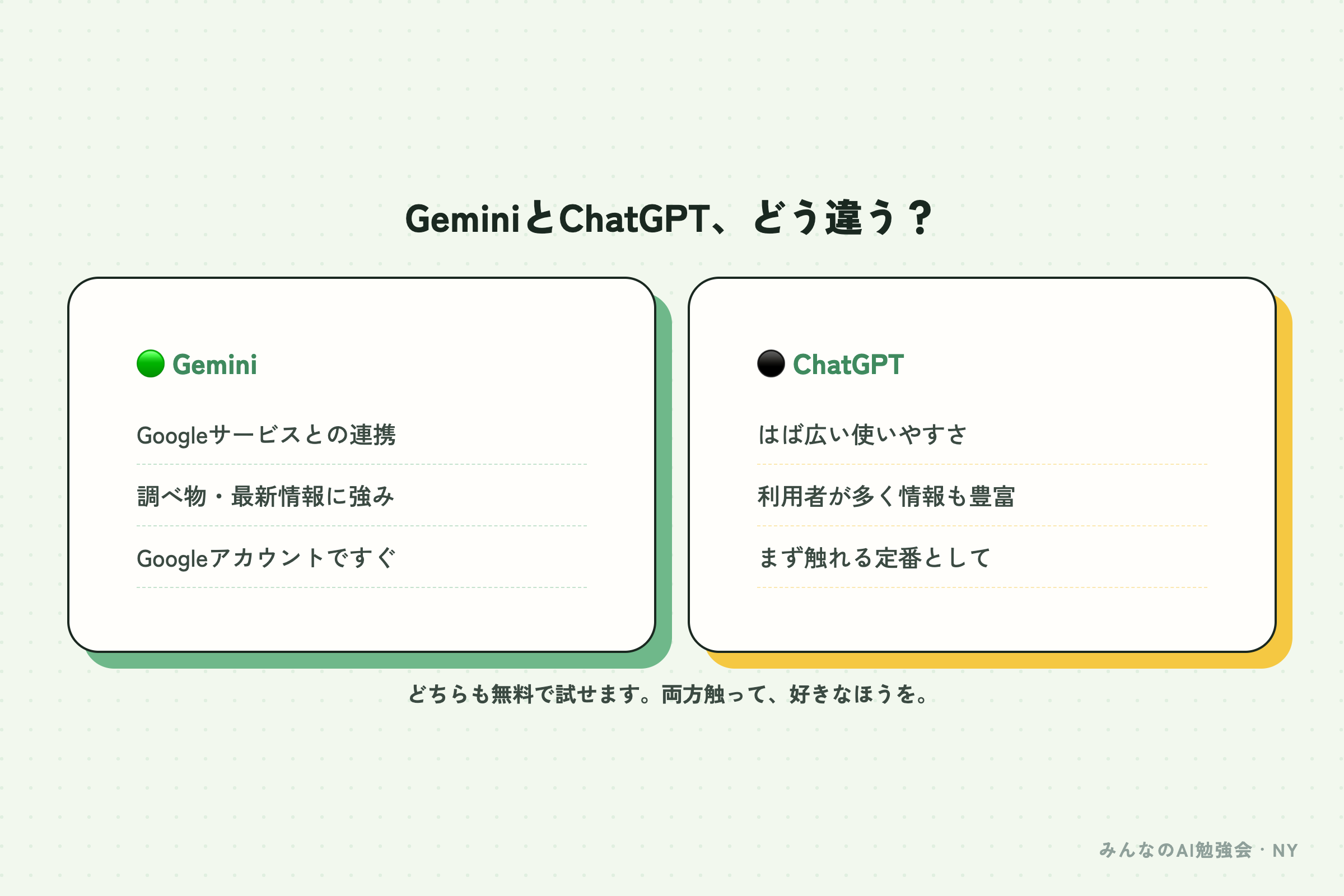
よく聞かれるのが、「GeminiとChatGPT、どっちがいいの?」という質問です。どちらも優秀で、基本のできることは似ています。あえて違いを挙げるなら、GeminiはGoogleサービスとの連携や調べ物に強く、ChatGPTははば広い使いやすさと利用者の多さが魅力、と言われます。とはいえ、いちばん大切なのは「自分が使いやすいと感じるか」です。どちらも無料で試せるので、両方を触ってみて、好きなほうを選ぶのが正解です。
10Geminiを使うときの注意点
便利な道具ですが、2つだけ気をつけたいことがあります。ひとつは、パスワードや個人情報、会社の機密など、人に知られたら困る情報を入力しないこと。もうひとつは、答えをうのみにしないことです。Geminiも、まちがった内容を自信たっぷりに答えることがあります。数字や日付、お金や健康にかかわることは、必ず公式の情報や専門家で確かめましょう。
11よくある質問(FAQ)
最後に、Geminiの使い方について、よく聞かれる質問にお答えします。
- Q. Geminiは無料で使える? → A. はい。無料で使える範囲があり、初心者ならまず十分です。
- Q. Googleアカウントは必要? → A. はい。お持ちのアカウントで、そのままログインできます。
- Q. 日本語で使える? → A. 使えます。日本語で話しかければ、日本語で答えてもらえます。
- Q. ChatGPTと両方使ってもいい? → A. もちろんです。場面によって使い分けるのもおすすめです。
- Q. 答えがまちがっていたら? → A. もう一度聞き直すか、別の方法で確かめましょう。
12まとめ:まずは、ログインして聞いてみよう
Geminiの使い方は、とてもシンプルです。Googleアカウントでログインして、ふつうの言葉で話しかけるだけ。とくに、ふだんGoogleを使っている方には、心強い相棒になってくれます。完璧を目指さず、まずは今日、ひとつだけ質問してみてください。——あなたなら、Geminiに最初に何を聞いてみますか。