Gammaの使い方を、2026年の最新版で、初心者にもわかるように解説します。Gamma(ガンマ)は、伝えたいことを言葉で入れるだけで、見ための整ったスライドや資料、Webページまで作ってくれるAIツール。デザインが苦手でも、ゼロから作る必要はありません。この記事では、3つの作り方、プロンプトのコツ、PowerPointへの書き出し、そして無料版の“バッジ”や使い分けまで、正直にまとめます。
「資料づくりに時間がかかる…」という人ほど、効果を感じるはずです。さっそく見ていきましょう。
01Gammaとは?(AIで資料を作るツール)
Gammaは、AIで「プレゼン(スライド)」「ドキュメント」「Webページ」を作れるツールです。テーマを入力すると、構成・文章・デザインまでまとめて生成。編集は、スライドというより“カード”を積み重ねる感覚で、ドラッグやクリックで直感的に直せます。パワポのように一から作り込まなくても、たたき台が一瞬ででき上がるのが魅力です。
02料金は? 無料でどこまで(バッジに注意)
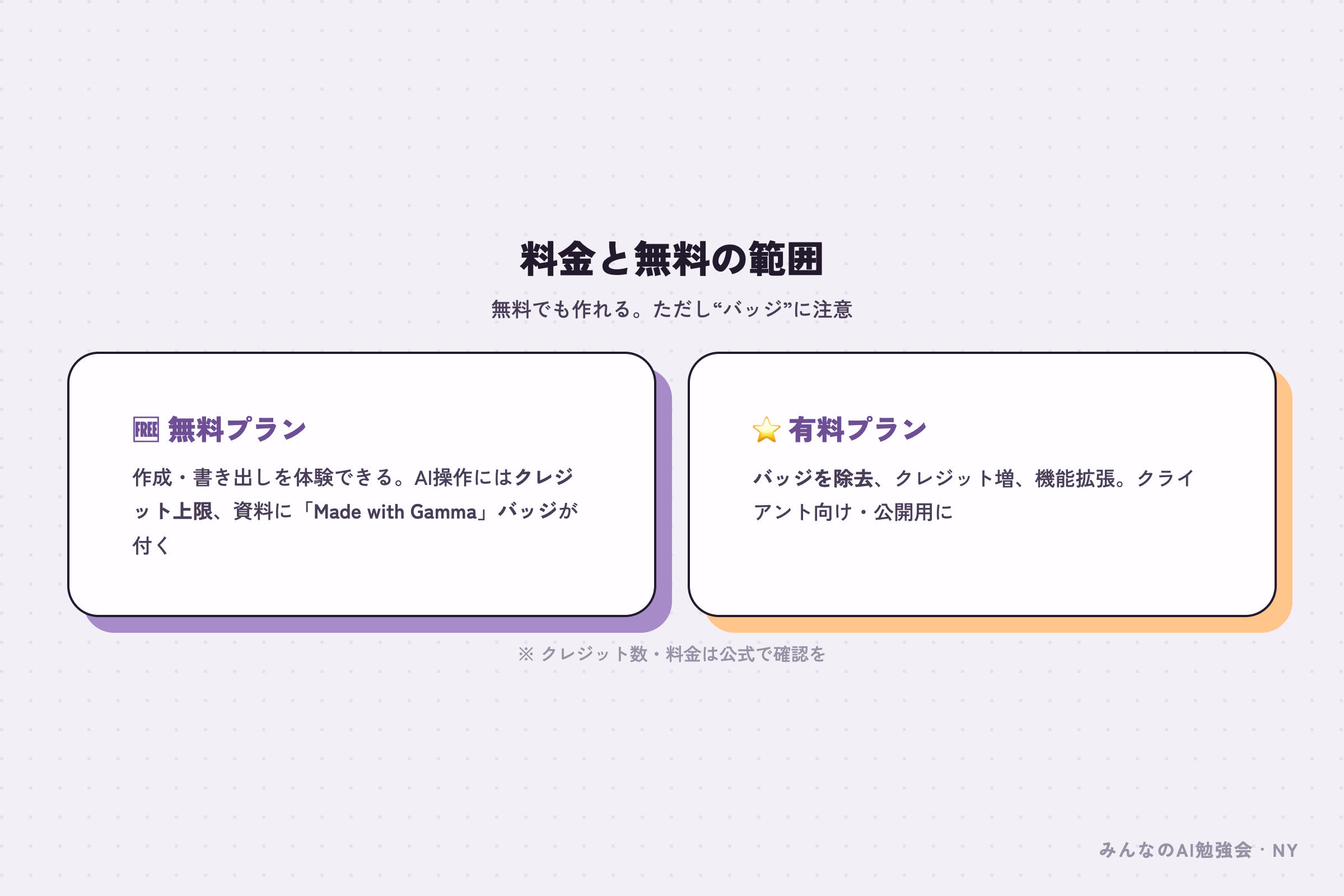
Gammaには無料プランと、有料プラン(Plus・Pro など)があります。無料でも、AIで資料を作って書き出すところまで体験できます。ただし大事な注意点が2つ。ひとつは、AIを使う操作には「クレジット(回数のようなもの)」の上限があること。もうひとつは、無料で作った資料には「Made with Gamma」というバッジ(透かし)が付くこと。共有リンクにも、書き出したファイルにも表示されます。クライアント向けや公開用なら、バッジを消せる有料プランが無難です。クレジット数や料金は変わりやすいので、最新は公式で確認してください。
03始め方(3ステップ)
始め方は、とてもかんたんです。
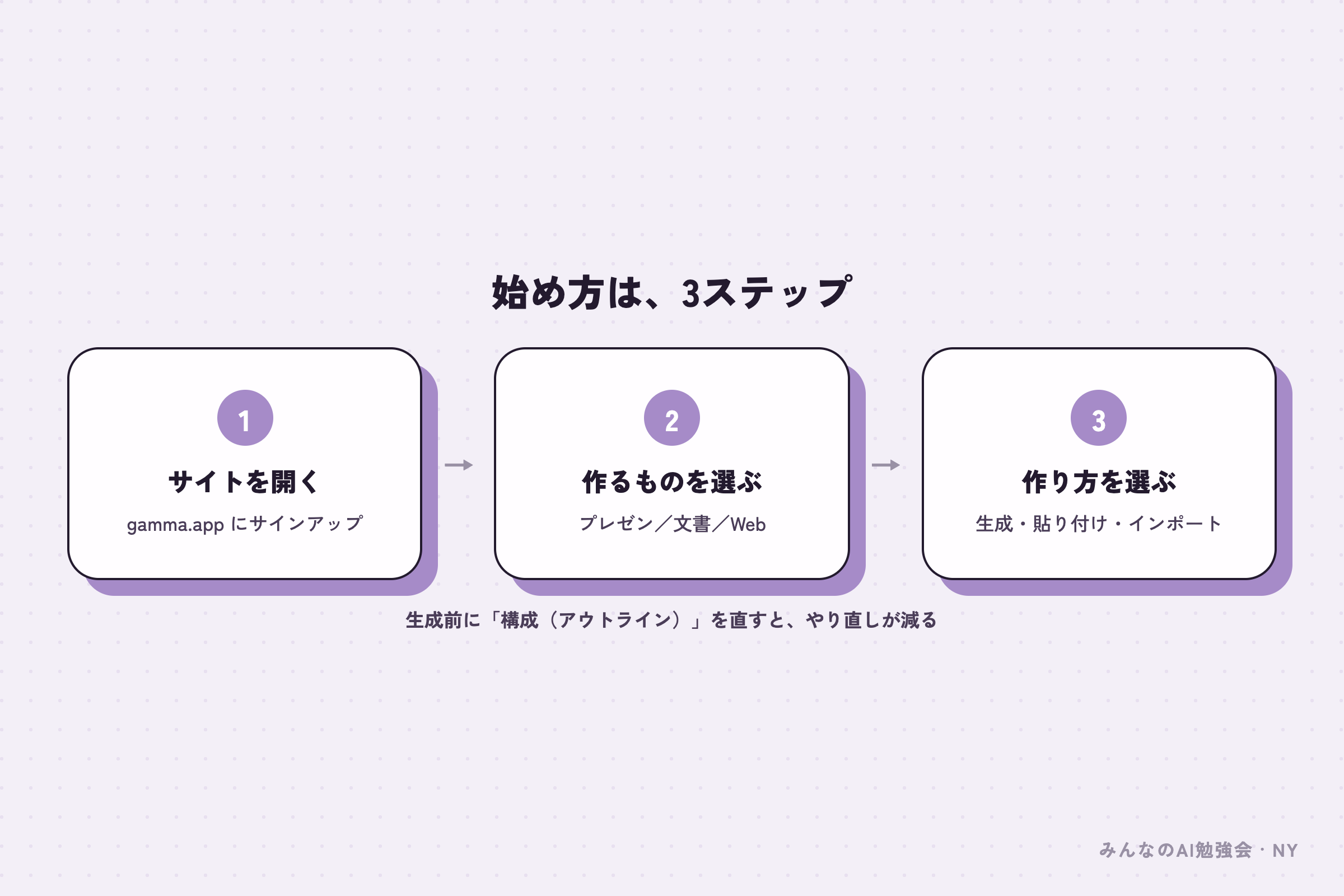
- 1. gamma.app を開き、Googleアカウントなどでサインアップ
- 2. 「新規作成」から、プレゼン/ドキュメント/Webページを選ぶ
- 3. 作り方(次の3つ)を選んで、内容を指示する
生成の前に「構成(アウトライン)」が表示されるので、そこで直してから作ると、やり直しのムダが減ります。
043つの作り方|生成・貼り付け・インポート
Gammaには、作り方が3通りあります。状況に合わせて選びましょう。
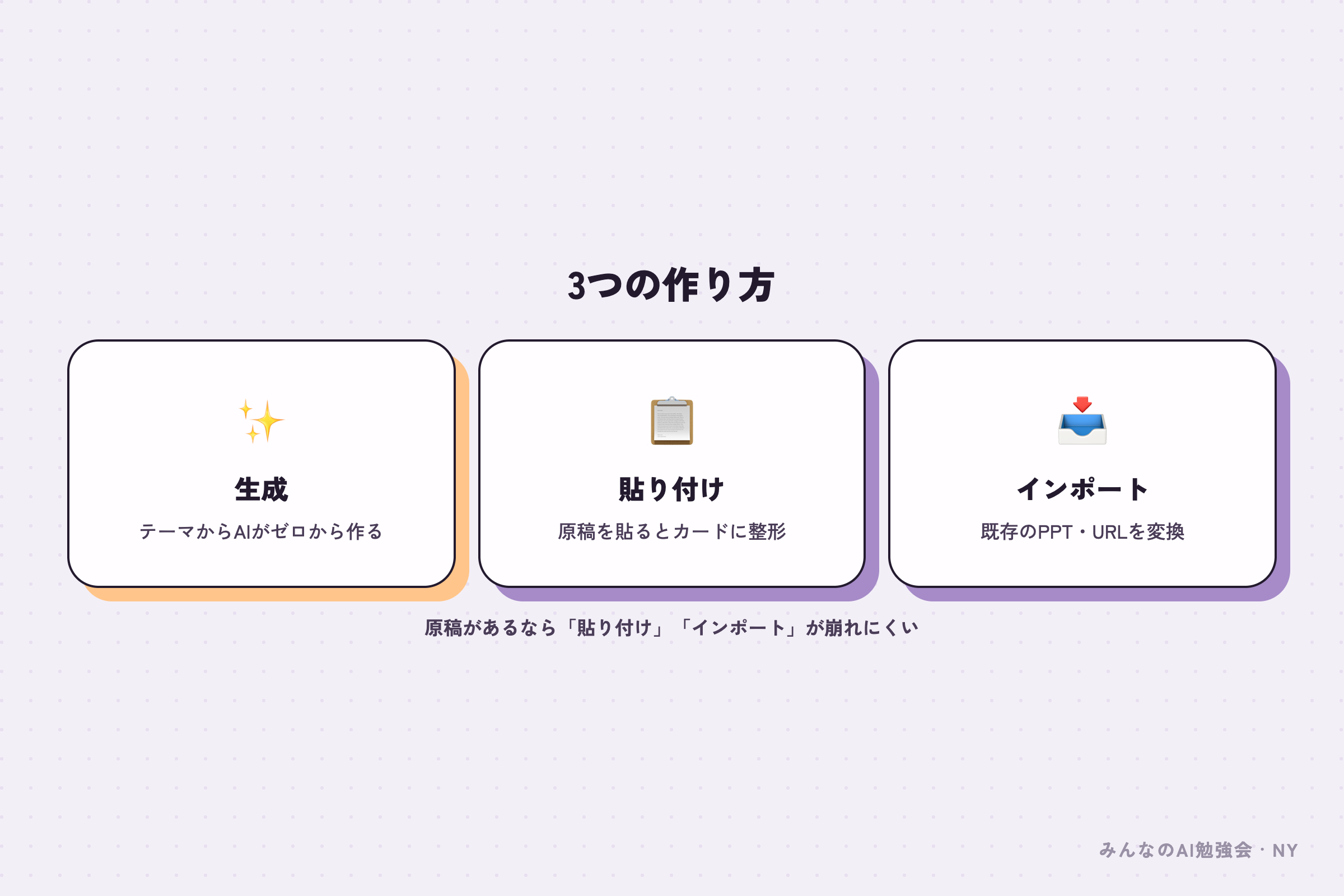
- 生成(Generate):テーマを書くと、AIが構成から作ってくれる。たたき台づくりに最適
- 貼り付け(Paste):手元のメモや原稿を貼ると、AIがカードに整えてくれる
- インポート(Import):既存のPowerPointなどのファイルや、WebページのURLを読み込んで変換
すでに原稿や古い資料があるなら、「貼り付け」や「インポート」のほうが、イメージどおりに仕上がりやすいです。
05プロンプトのコツ
いい資料のカギは、指示の具体性。次の要素を入れると、ねらいに近づきます。
- テーマ:何についての資料か
- 対象:誰に見せるか(例:経営層、初心者、見込み客)
- 目的:何をしてほしいか(例:意思決定、理解、申し込み)
- 枚数:おおよそのカード数
- 構成:入れたいセクション(例:課題→解決策→事例→料金)
- トーン:ビジネス/カジュアル など
06そのまま使える! プロンプト例
コピーして試せる例を、用途別に。〈 〉を入れかえてください。
- 営業資料:「〈サービス名〉の提案資料。対象は〈業種・役職〉。課題→解決策→導入効果→料金→事例→次の一歩、の構成で」
- 社内勉強会:「〈テーマ〉の社内勉強会スライドを〈8〉枚。対象は非エンジニア。専門用語は最小限、図解多めで」
- セミナー:「〈テーマ〉のセミナー資料。対象〈初心者〉、所要〈30分〉。導入→学べること→本編3つ→まとめ→Q&Aで」
- 企画書:「〈企画名〉の企画書。背景→目的→ターゲット→施策→スケジュール→予算→期待効果、ビジネス調で」
- 自己紹介:「自己紹介スライドを5枚。氏名・職種・経歴・強み・連絡先を含め、親しみやすいトーンで」
- サービス紹介:「〈サービス名〉の紹介。誰の・どんな課題を・どう解決するか、特徴3点、料金、利用の流れを1枚ずつで」
- 授業資料:「〈科目・単元〉の授業資料を〈学年〉向けに。学習目標→導入→本編→演習→まとめ、図解多めで」
- 貼り付け用:手元の箇条書きアウトラインを、そのまま「貼り付け」モードに入れる
07PowerPoint・PDFに書き出す(崩れ対策)
作った資料は、共有ボタンやメニューから、PDF・PowerPoint(PPTX)・画像として書き出せます。Webページとして公開することも可能です。ただし、書き出しでレイアウトが少しずれたり、フォントが置き換わったり、グラデーションが単色になることがあります。見ためを保ちたいときは、編集できなくてもよければ、PDFのほうが崩れにくいです。日本語のフォントが乱れるときは、PowerPoint側でフォントを「游ゴシック」などに置き換えると整います。書き出したら、必ず一度、目で確認しましょう。
08日本語でうまく作るコツ
Gammaは日本語のUI・生成に対応しています。ただ、AIが作る日本語は“それっぽいけれど中身は薄い”ことも。あくまで「たたき台」と考えて、数字や具体例は自分で足すのがコツです。指示は具体的に。「対象」「目的」「入れたい言葉」をはっきり書くほど、修正の手間が減ります。なお、英語で作って翻訳するより、最初から日本語で指示するほうが自然に仕上がりやすいです。
09PowerPointやCanvaとの使い分け
「結局、パワポやCanvaと、どう違うの?」という疑問に、正直にお答えします。
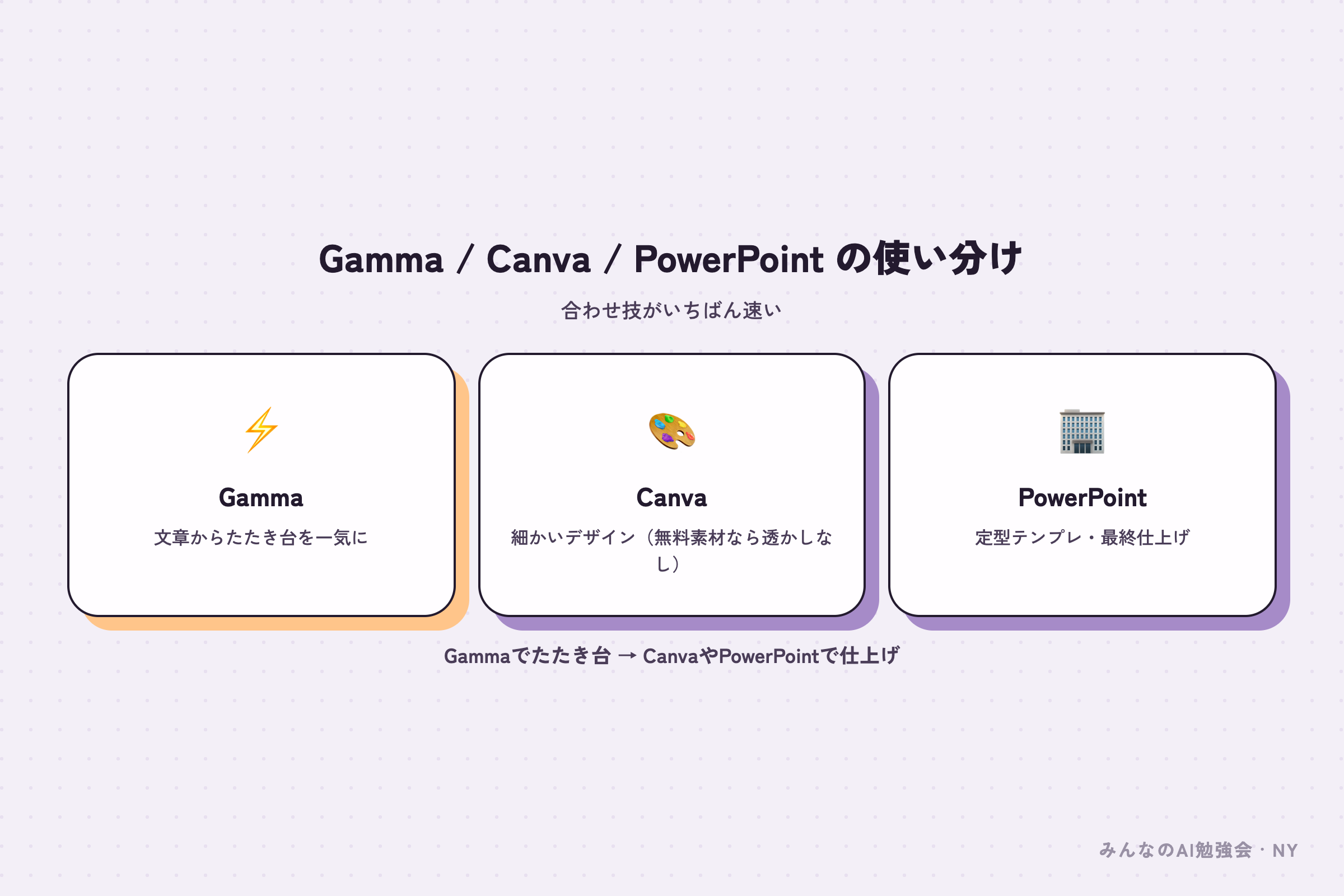
- Gamma:文章から“構成ごと”一気に作る。たたき台づくりとスピードが強み
- Canva:画像やレイアウトを、細かくデザインしたいとき(無料素材だけで作れば透かしなし)
- PowerPoint:会社の定型テンプレや、最終的な作り込み・仕上げに
おすすめは、Gammaでたたき台を一気に作り、仕上げをCanvaやPowerPointで、という合わせ技です。
10使うときの注意点
便利な反面、気をつけたいことを。
- 内容は必ず確認:AIは数字や固有名詞を間違えることがある。最終チェックは自分で
- 著作権・商標:生成画像やテンプレの商用利用条件は、規約の範囲で
- 機密情報:業務で使うときは、社内のルールに従う
11よくある質問(FAQ)
最後に、Gammaについて、よく聞かれる質問にお答えします。
- Q. 無料で使える? → A. 使えます。ただしAI操作の回数に上限があり、「Made with Gamma」のバッジが付きます。
- Q. バッジは無料で消せる? → A. 消せません。バッジ除去は有料プランです。
- Q. PowerPointに書き出せる? → A. できます。ただしレイアウトがずれることがあるので、確認を。
- Q. 既存のパワポを読み込める? → A. インポート機能で読み込んで、Gamma風に変換できます。
- Q. 日本語は大丈夫? → A. 対応しています。生成物は“たたき台”として、内容は自分で整えましょう。
- Q. Canvaとどっちがいい? → A. たたき台の速さはGamma、細かいデザインはCanvaが得意です。
12まとめ:まずは1本、言葉から資料を作ってみよう
Gammaは、デザインが苦手でも、言葉から見ための整った資料を一気に作れるAIです。サイトを開いて、作るものを選び、テーマを書くだけ。あとは、構成を直したり、書き出して仕上げたり。無料版のバッジと、書き出しの崩れにだけ気をつければ、資料づくりの時間がぐっと短くなります。まずは、いま作りたい資料を1本、言葉にしてみてください。——あなたなら、最初にどんな資料を作ってみたいですか。