ElevenLabsの使い方を、2026年の最新版で、初心者にもわかるように解説します。ElevenLabs(イレブンラボ)は、テキストを“自然な話し声”に変えてくれる、AI音声の定番ツール。動画のナレーション、記事の読み上げ、多言語の吹き替えまで、声に関わることはひと通りこなせます。この記事では、基本の使い方、日本語をうまく読ませるコツ、料金と商用利用、そして声のクローンで守るべきルールまで、正直にまとめます。
「動画に、プロっぽいナレーションを入れたい」人に、ぴったりです。さっそく見ていきましょう。
01ElevenLabsとは?(自然なAI音声)
ElevenLabsは、文章を入力すると、人が話しているような自然な音声を作ってくれるAIプラットフォームです。中心になるのが「テキスト読み上げ(Text to Speech)」。たくさんの声から選んで、原稿を貼るだけで、ナレーションができ上がります。日本語を含む多くの言語に対応していて、声の表情(落ち着き・抑揚)も調整できます。録音いらずで、何度でも作り直せるのが魅力です。
02何ができる? 主な機能
読み上げ以外にも、いろいろな機能があります。
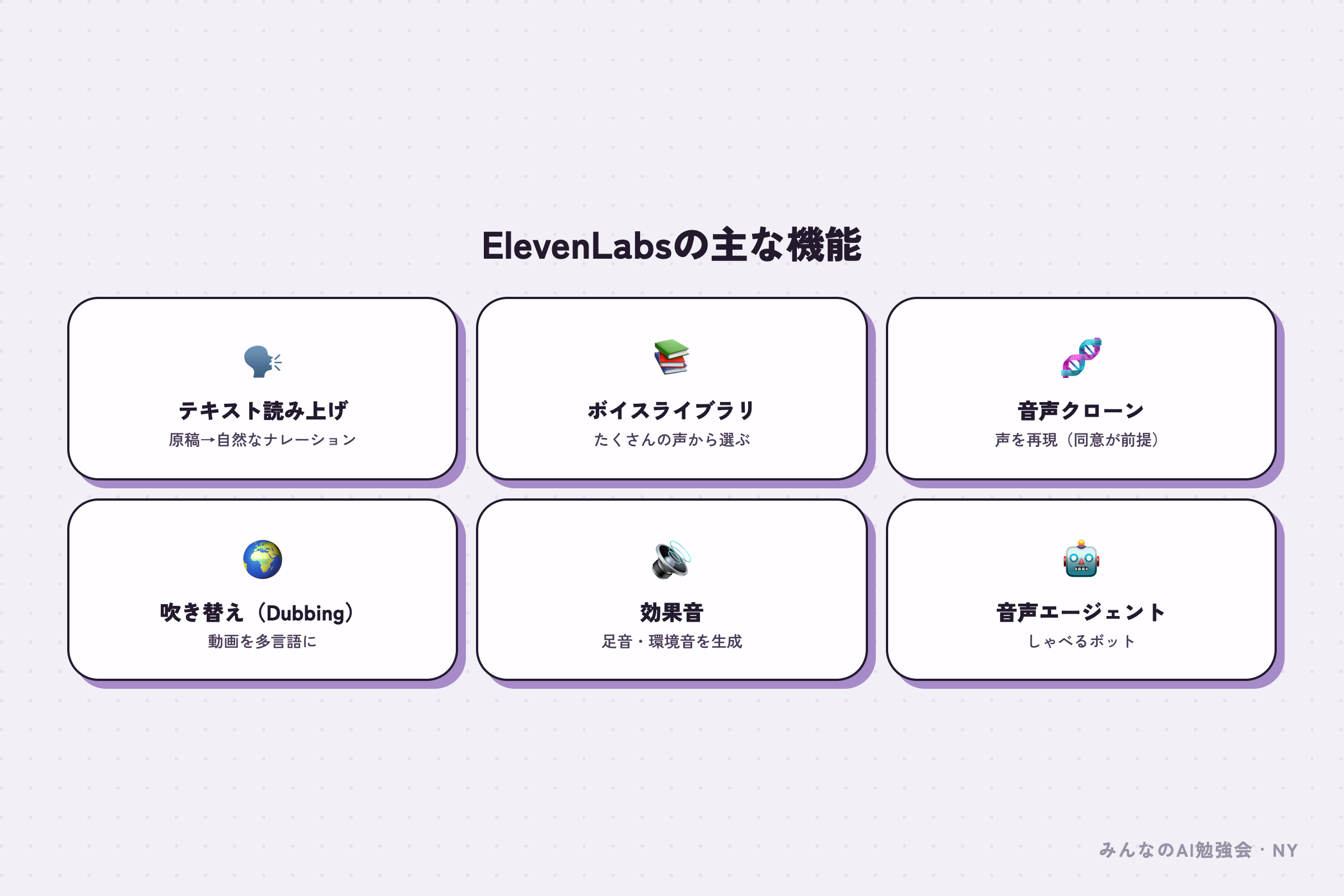
- テキスト読み上げ(TTS):原稿から自然なナレーションを生成(中心機能)
- ボイスライブラリ:たくさんの声から、用途に合うものを選ぶ
- 音声クローン:自分の声を読み込ませて再現(同意が大前提。後述)
- 吹き替え(Dubbing):動画を、声の特徴を保ったまま多言語に
- 効果音(Sound Effects):足音や環境音などを、テキスト指示で生成
- 音声エージェント/AI音楽:しゃべるボットや楽曲づくりにも対応
03始め方|テキストを読み上げる(基本)
いちばん基本の、読み上げの流れです。
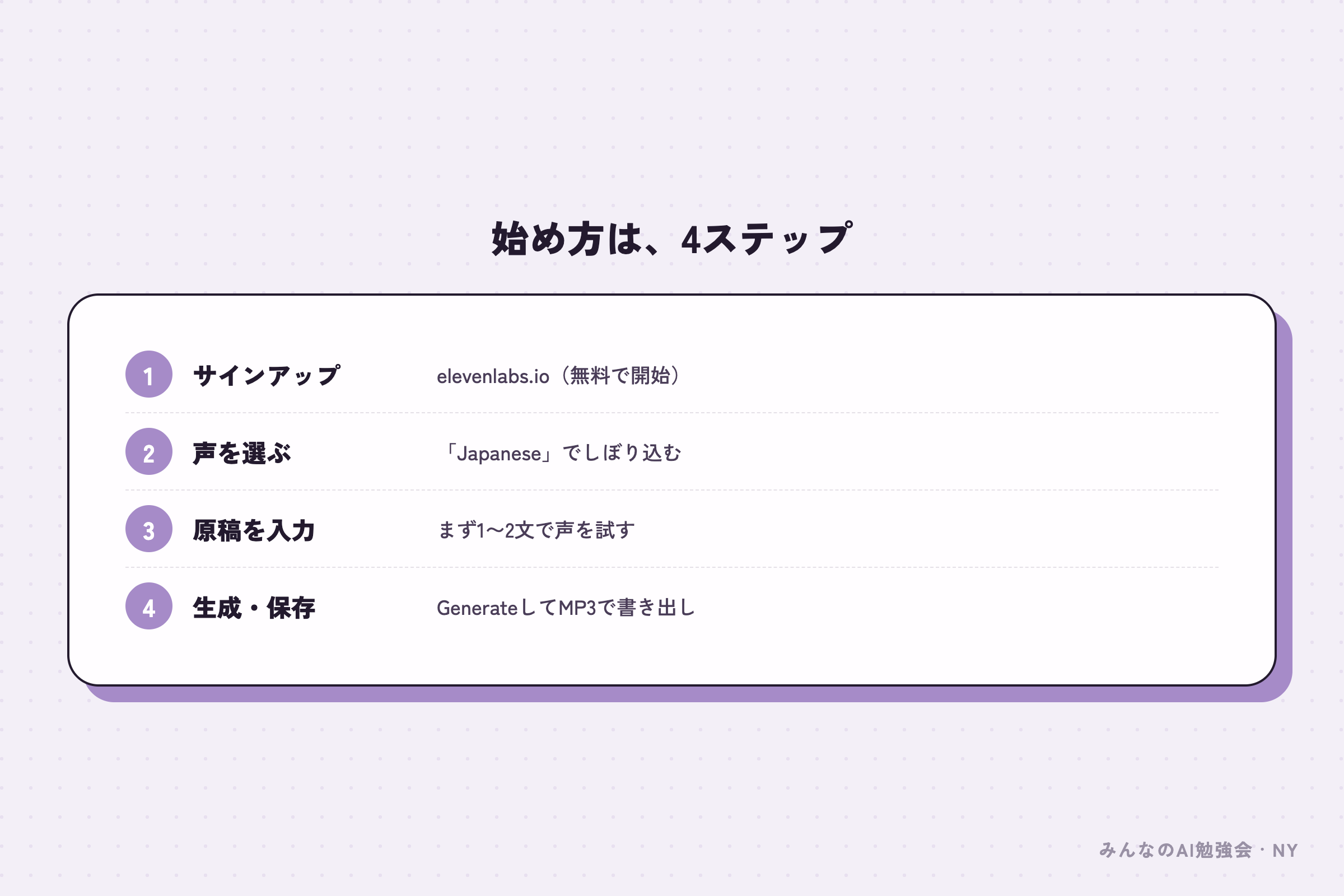
- 1. elevenlabs.io にサインアップ(Googleアカウントなどで。無料で始められます)
- 2. 「Text to Speech」を開き、声を選ぶ(日本語でしぼり込むと探しやすい)
- 3. 原稿を入力・貼り付けする
- 4. 設定を調整して「Generate」、できた音声をMP3などでダウンロード
コツは、いきなり本番の長文を入れないこと。まず1〜2文で声質を試して、気に入った声が決まってから、原稿全体を流すと失敗が減ります。
04日本語をうまく読ませるコツ
ElevenLabsの日本語は年々自然になっていますが、漢字の読み間違いや、棒読みになる場面もあります。次のコツで、ぐっと聞きやすくなります。
- 新しめの高表現モデルを選ぶ(自然さが大きく変わります)
- 句読点を“息つぎ”として使う。「…」で間(ま)を作る
- 難しい漢字・固有名詞は、ひらがなで書く(読み間違い対策)
- 数字は、読み方どおりに書く(例:「100」→「ひゃく」)
- 設定の「Stability(安定性)」を下げると抑揚が、上げると一定の落ち着いた読みに
05そのまま使える! 活用例
こんな場面で活躍します。〈 〉を入れかえてください。
- 動画ナレーション:〈商品紹介〉動画の、プロ品質のナレーション
- YouTube・ショート:地声を出さずに、テンポのよい音声
- 記事の読み上げ:〈ブログ/マニュアル〉を“聴く版”に
- eラーニング:〈研修〉教材の音声を、複数の声で
- 多言語の吹き替え:〈製品デモ〉を日本語⇄英語に
- 効果音:〈動画・ゲーム〉の足音や環境音を生成
- ポッドキャスト:収録なしで、複数話者の番組づくり
- 音声エージェント:〈問い合わせ・予約〉のしゃべるボット
06料金は? 無料でどこまで+商用利用(重要)
ここはお金と権利に関わる大事なところ。順番に整理します。
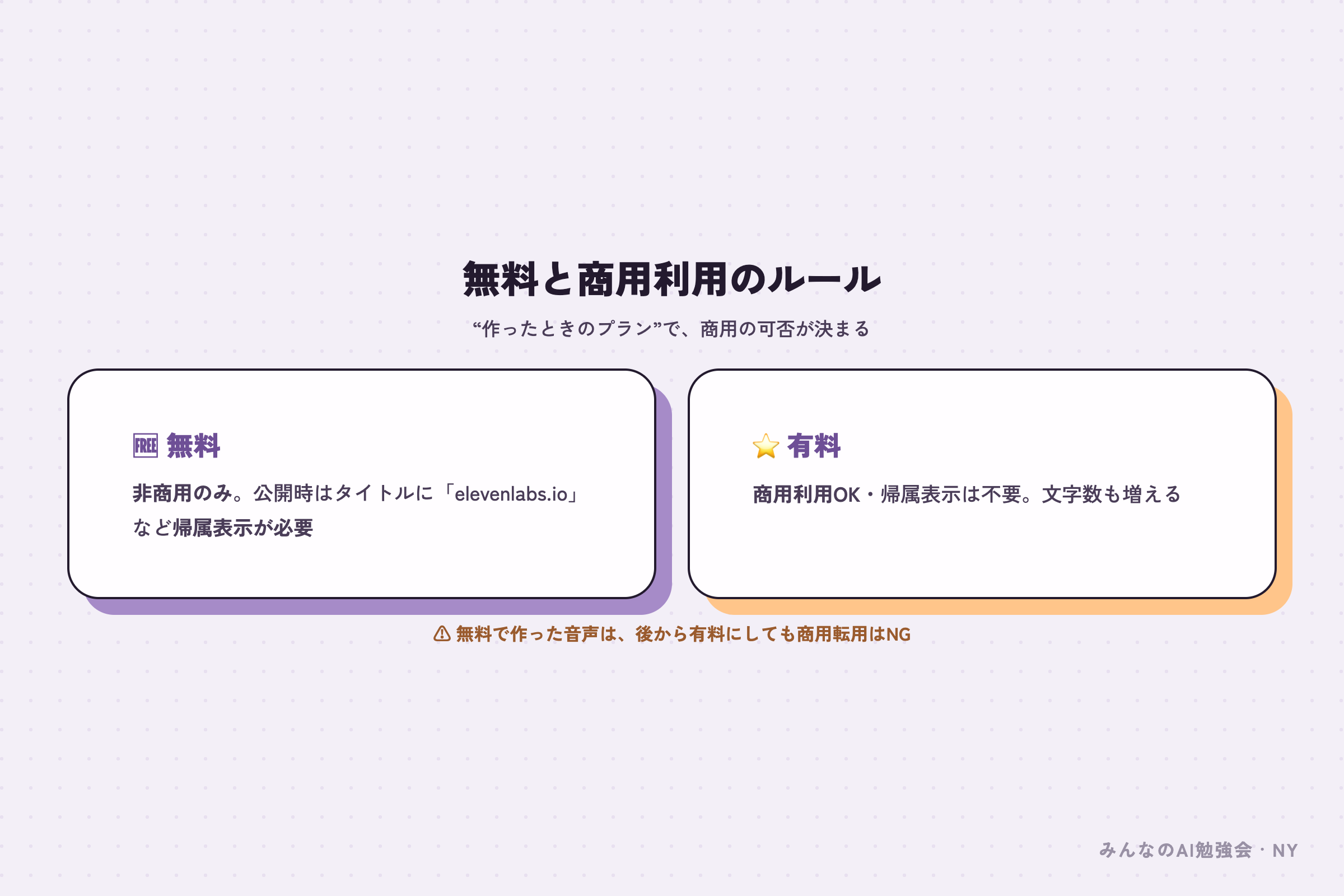
- 無料プラン:毎月一定の文字数まで(短い動画ナレーション数本ぶんが目安)。利用は“非商用”に限られ、公開するときはタイトルに「elevenlabs.io」を入れるなどの帰属表示が必要
- 有料プラン:商用利用ができ、クレジット表記も不要に。文字数も増える
- 注意:商用の権利は“作ったときのプラン”しだい。無料のときに作った音声は、後で有料にしても商用の対象にはなりません。商用なら、はじめから有料プランで作りましょう
文字数の上限や料金は変わりやすいので、最新は必ず公式の料金ページで確認してください。
07声のクローンと、守るべきルール(重要)
ElevenLabsには、声を“そっくり再現”するクローン機能があります。とても便利ですが、ここは絶対に守ってほしいルールがあります。
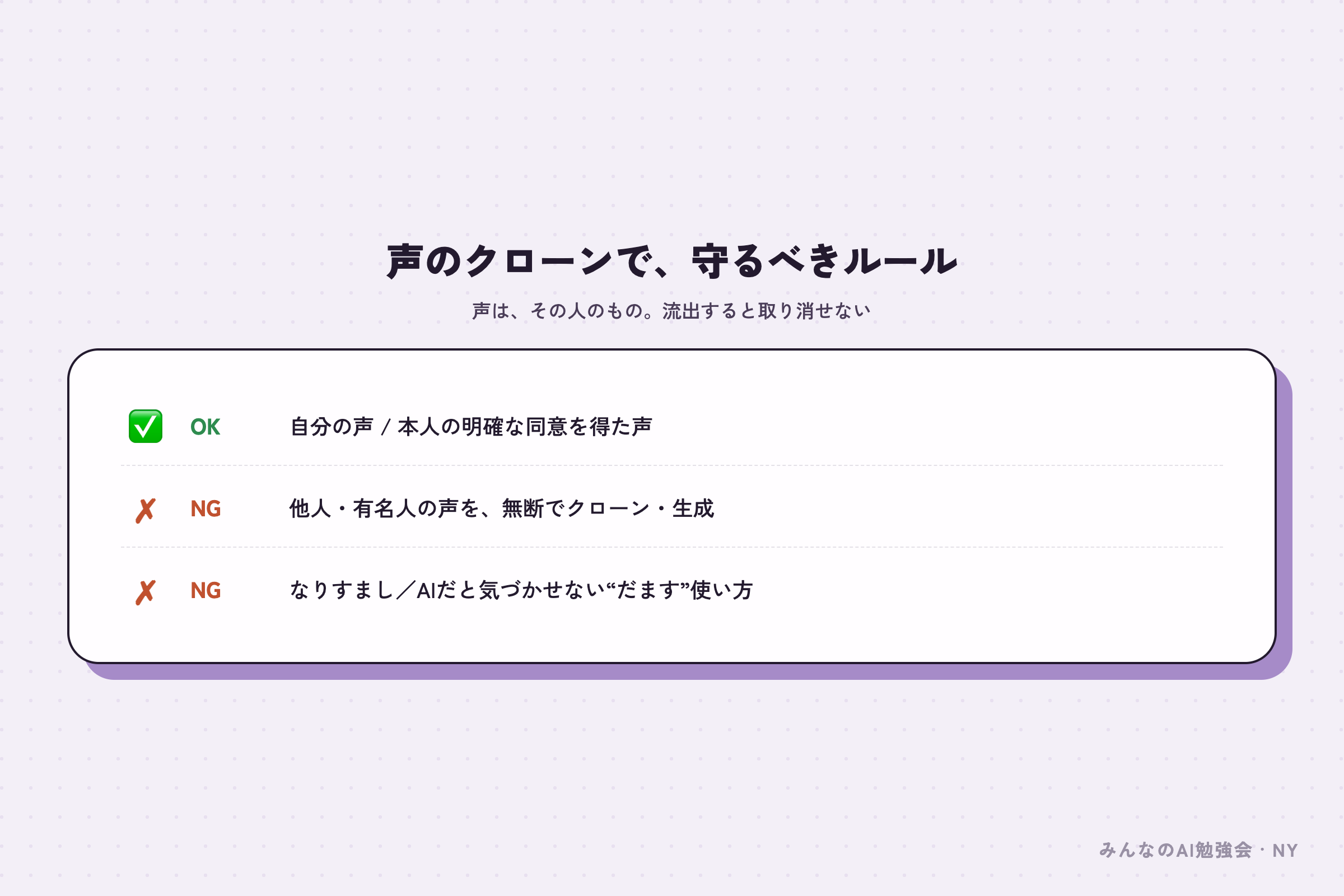
- クローンしていいのは、自分の声か、本人の明確な同意を得た声だけ
- 他人や有名人の声を、無断でクローン・生成しない(規約違反。パブリシティ権などの侵害になりえます)
- なりすましや、AIだと気づかせない“だます”使い方は禁止
- 依頼で他人の声を使うなら、提供者・用途・期間・商用範囲を記録しておくと安心
声は、その人のもの。一度ネットに出た声は、取り消せません。なりすましや詐欺の被害も、実際に起きています。だからこそElevenLabsの利用規約でも、本人の同意・権利が前提とされています。
08Sunoとの使い分け(しゃべる声 vs 音楽)
「音楽のAIと、何が違うの?」という疑問に。役割がはっきり分かれています。
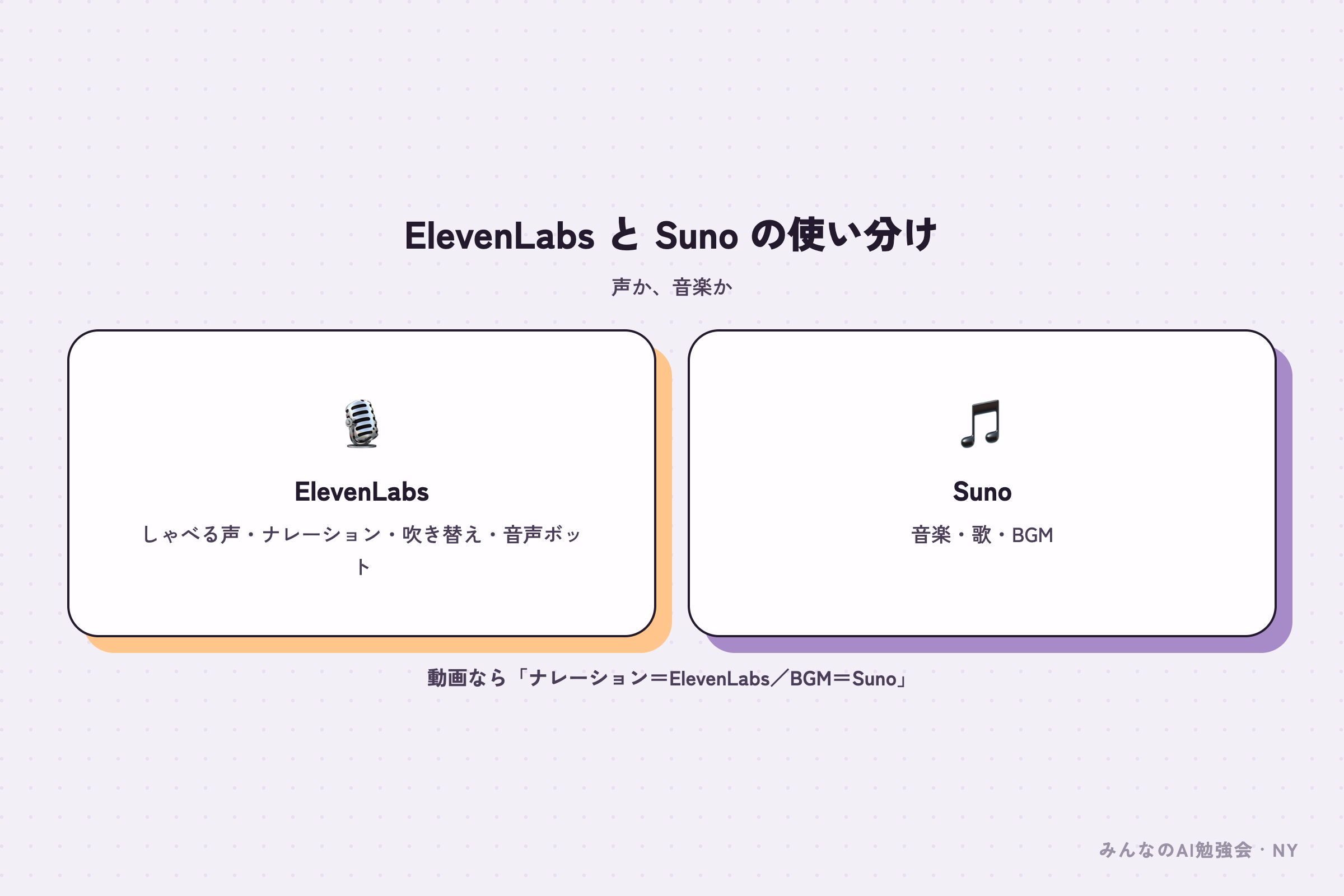
- ElevenLabs:しゃべる声。ナレーション、読み上げ、吹き替え、音声ボット
- Suno:音楽・歌。BGMや、歌入りの楽曲
- 動画づくりなら、「BGMはSuno、ナレーションはElevenLabs」の合わせ技が便利
なお、無料で商用OK・アニメ調のキャラ声ならVOICEVOX、人間らしい自然さや多言語ならElevenLabs——と考えると選びやすいです。VTuberや日本語キャラ用途では、にじボイスなど日本語特化ツールが向く場面もあります。
09使うときの注意点
最後に、押さえておきたいポイントを。
- 読み間違いを確認:とくに漢字・固有名詞・数字は、聞いてチェック
- 機密・個人情報:業務で使うときは、社内のルールに従う
10よくある質問(FAQ)
最後に、ElevenLabsについて、よく聞かれる質問にお答えします。
- Q. 無料で使える? → A. 使えます。ただし非商用で、公開時はElevenLabsへのクレジット表記が必要です。
- Q. 無料で作った音声を、後で商用に使える? → A. できません。商用は有料プランで作りましょう。
- Q. 日本語は自然? → A. 高表現モデル+ひらがな表記なら、ほぼ気にならないレベルです。漢字・固有名詞はひらがな書きが安全。
- Q. 自分の声をクローンできる? → A. できます。クローンは“自分の声か、同意を得た声”だけにしましょう。
- Q. 有名人の声を作っていい? → A. いけません。無断のクローンは規約違反・権利侵害になります。
- Q. Sunoとどっちを使う? → A. しゃべる声はElevenLabs、音楽・歌はSunoが得意です。
11まとめ:まずは1本、ナレーションを作ってみよう
ElevenLabsは、録音いらずで、テキストから自然な話し声を作れるAIです。声を選んで、原稿を貼って、生成するだけ。日本語はひらがなや句読点で整えると、ぐっと聞きやすくなります。商用利用のルールと、声のクローンの同意だけ守れば、動画づくりや発信が一段ラクになります。まずは、短い原稿を1本、音声にしてみてください。——あなたなら、最初にどんな声を作ってみたいですか。