Cursorの使い方を、2026年の最新版で、初心者にもわかるように解説します。Cursor(カーソル)は、AIがコードを書いたり直したりするのを手伝ってくれる、新しいタイプのコードエディタ。「〜を作って」と日本語で頼むだけで、AIがファイルにコードをつくってくれるので、プログラミングの未経験者でも、小さなツールやWebページが作れます。この記事では、4つの基本機能、日本語化、始め方、そして“AIのコードを鵜呑みにしない”ための注意点まで、正直にまとめます。
「コードは書けないけど、AIで何か作ってみたい」人に、ぴったりです。さっそく見ていきましょう。
01Cursorとは?(AIがコードを書くエディタ)
Cursorは、定番のエディタ「VS Code」をベースに、AIを深く組み込んだコードエディタです。ChatGPTのように別のアプリにコードを貼って…という手間がなく、AIが“あなたのファイルを直接”書いたり直したりしてくれます。日本語で指示できて、裏ではClaudeやGPTなど高性能なAIが動きます。エンジニアの作業を高速化するのはもちろん、未経験者の入り口としても人気です。たとえば「簡単なTODOアプリを作って」と日本語で頼むと、数十秒で動く画面が出てくる——そんな体験ができます。
02何ができる? 4つの基本機能
Cursorの中心は、この4つ。まずは名前と役割だけ押さえればOKです。
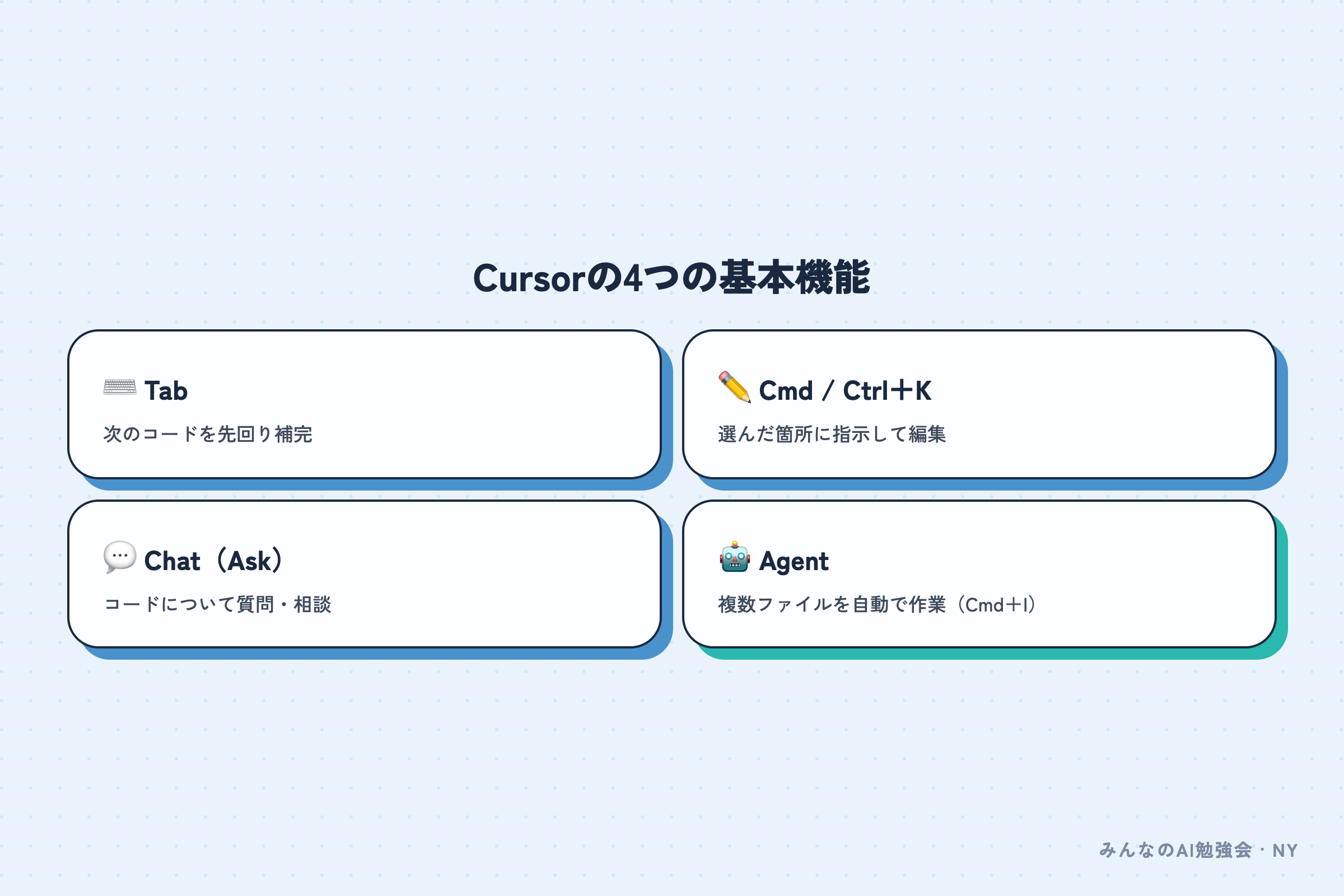
- Tab:書いている途中で、次のコードを先回りで提案(押すだけで採用)
- Cmd/Ctrl+K:選んだ部分に「こう直して」と指示して、その場で編集・生成
- Chat(Ask):コードについて「これ何してるの?」と質問・相談(編集はしない)
- Agent:「〜を作って/直して」で、複数ファイルをまたいでAIが自動で作業(Cmd/Ctrl+I)
03どれを使う? 機能の使い分け
迷ったら、“やりたいことの大きさ”で選びましょう。
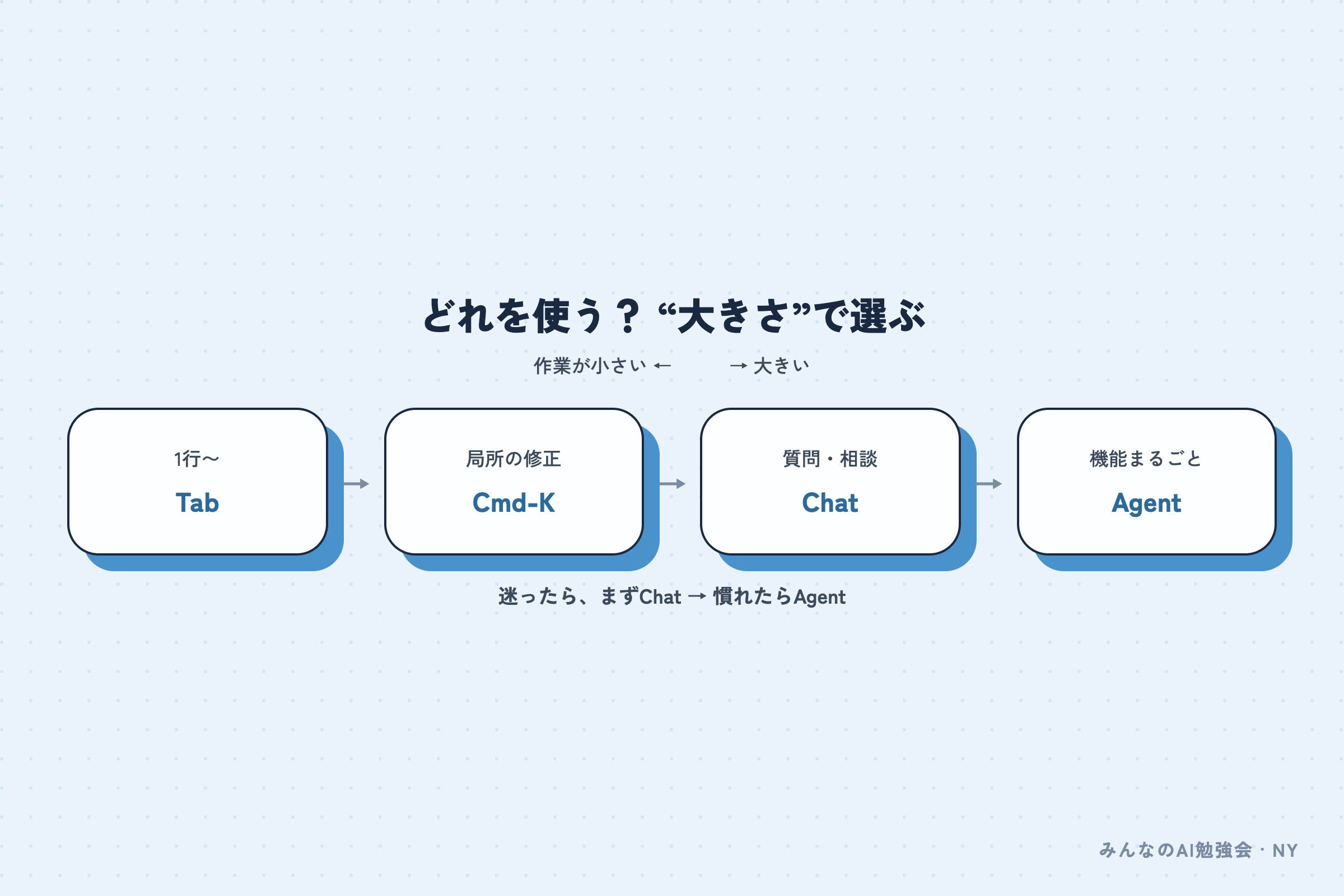
- 1行〜数行の補完 → Tab
- 選んだ部分を直す(修正点が明確)→ Cmd/Ctrl+K
- 仕組みを知りたい・相談したい → Chat(Ask)
- 機能をまるごと作る・複数ファイルの作業 → Agent
迷ったら、まずはChatで相談、慣れてきたらAgentにお任せ——から始めると安心です。
04始め方(4ステップ)
始め方は、とてもかんたんです。
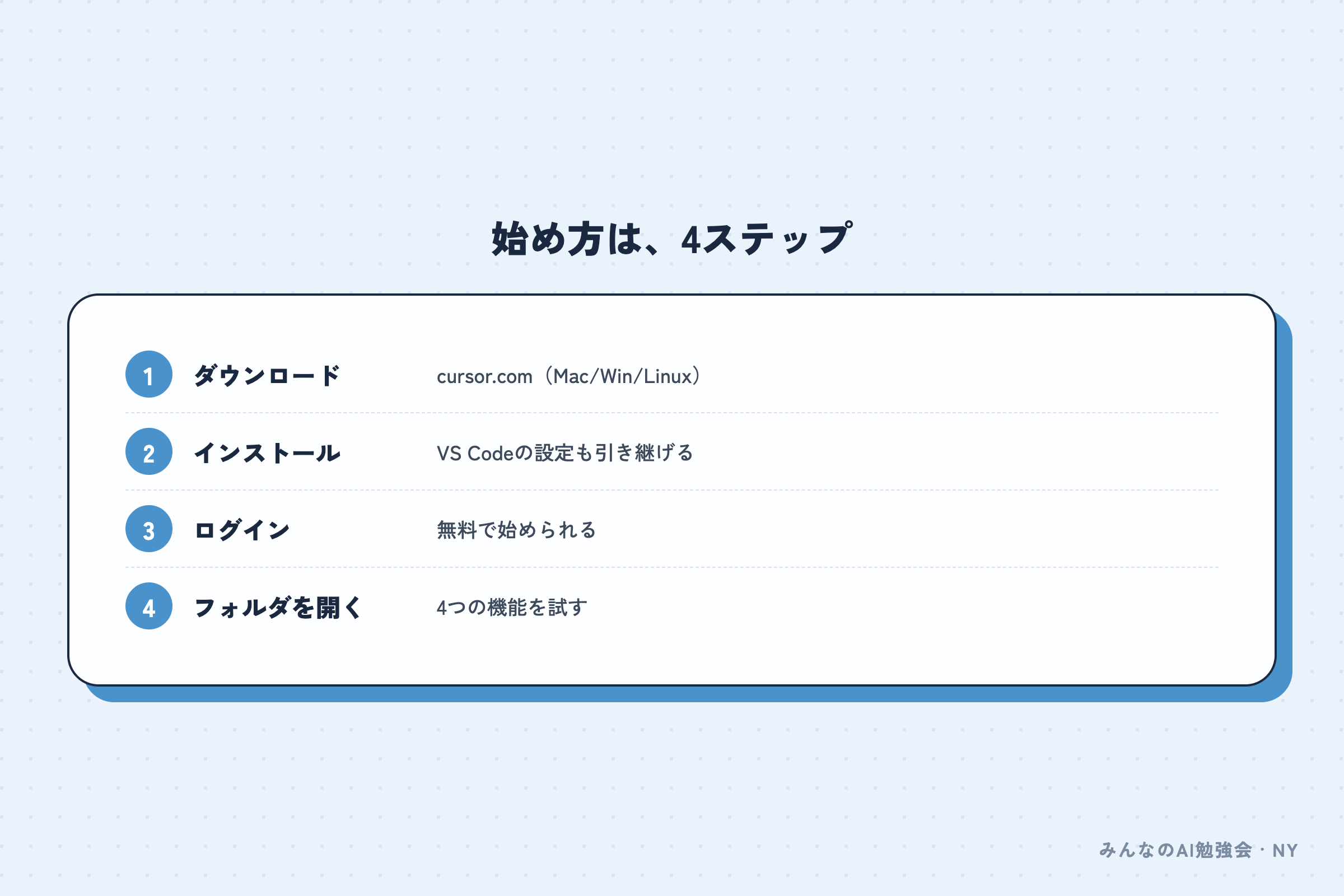
- 1. cursor.com から、自分のパソコン(Mac/Windows/Linux)用をダウンロード
- 2. インストールして起動。VS Codeの設定・拡張機能を引き継げます(一部の拡張は対象外のことも)
- 3. アカウントを作ってログイン(無料で始められます)
- 4. 作業したいフォルダを開いて、4つの機能を試す
05日本語化のしかた(2段階)
Cursorは、ここを分けて考えると混乱しません。①画面(メニュー)の日本語化と、②AIへの指示の言語、です。
- ① 画面の日本語化:拡張機能から「Japanese Language Pack」を入れ、案内に従って再起動(または、コマンドパレットで「Configure Display Language」→日本語)
- ② AIへの指示:そのまま日本語でOK。「〜を作って」と日本語で頼めば、日本語で返ってきます
画面は英語のままでも、AIへの指示は日本語で問題なく使えます。
06そのまま使える! プロンプト例
コピーして試せる頼み方を。〈 〉を入れかえてください。
- (Agent)「ボタンを押すと現在時刻を表示する、シンプルなWebページを作って」
- (Agent)「〈フォルダ〉のCSVを読み込んで、合計を出すスクリプトを作って」
- (Chat)「このコードが何をしているのか、初心者にもわかるように説明して」
- (Chat)「このエラーの原因と、直し方を教えて」
- (Cmd-K)「この関数に、エラー処理を追加して」
- (Cmd-K)「このコードに、日本語のコメントを丁寧に付けて」
07バイブコーディングって?
最近よく聞く「バイブコーディング」とは、ざっくり言うと“自然言語で、雰囲気を伝えて作る”作り方。「こんな感じのアプリ作って」とAIに頼み、出てきたものを試して直す、を繰り返します。Cursorはこのスタイルと相性ぴったり。未経験でも形になるのが魅力です。ただ、「動く」と「正しい・安全」は別物。だからこそ、次の注意がとても大切になります。
08AIが書いたコードは、鵜呑みにしない(重要)
ここがいちばん大事。AIのコードは便利ですが、“動く=正しい・安全”とは限りません。
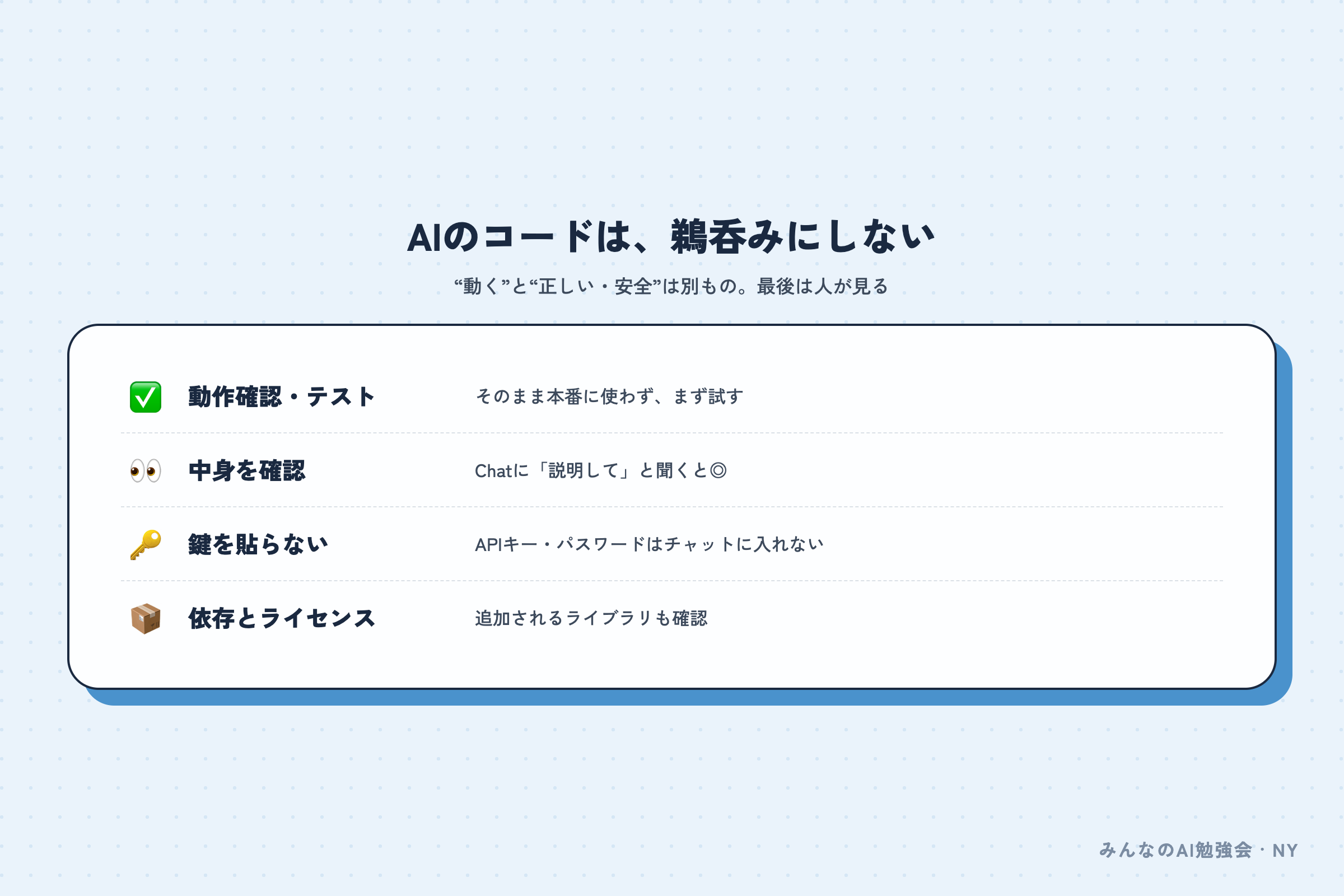
- 必ず動作確認とテストを:そのまま本番に使わず、まず試す
- 中身を確認:何をしているか、わかる範囲で目を通す(Chatに説明させると◎)
- セキュリティ:APIキーやパスワードを、コードやチャットに貼らない。生成コードに脆弱性が混じることも
- 依存パッケージとライセンス:追加されるライブラリの安全性・ライセンスも確認
09料金とプライバシー
Cursorは無料(Hobby)で始められ、有料プラン(Proなど)で、AIに頼める量や使えるモデルが広がります。料金や回数は変わりやすいので、最新は公式で確認を。プライバシーが気になるときは、「プライバシーモード」をオンにすると、コードが学習に使われない設定にできます(公式で確認)。機密のコードを扱うなら、最初にオンにしておくと安心です。
10よくある質問(FAQ)
最後に、Cursorについて、よく聞かれる質問にお答えします。
- Q. プログラミング未経験でも使える? → A. 使えます。日本語で「〜を作って」と頼めば、簡単なものは形になります。
- Q. 無料で使える? → A. 無料プランで始められます。たくさん使うなら有料が快適です(最新は公式で)。
- Q. 日本語で指示していい? → A. OKです。画面の日本語化は拡張機能で別途行います。
- Q. VS CodeやChatGPTと何が違う? → A. AIがファイルを直接編集できるのが大きな違いです。
- Q. AIのコードはそのまま使える? → A. 必ず動作確認・テストを。動く≠安全です。
- Q. VS Codeの拡張機能は使える? → A. 多くは使えます(別ストア経由のため、一部は対象外のことも)。
11まとめ:まずは小さなものを、ひとつ作ってみよう
Cursorは、AIと一緒にコードを書ける、新しいエディタです。ダウンロードして、フォルダを開き、日本語で頼むだけ。Tab・Cmd-K・Chat・Agentを、やりたいことの大きさで使い分けます。大事なのは、AIのコードを鵜呑みにせず、必ず試して確認すること。まずは「現在時刻を表示するページ」など、小さなものを一つ、作ってみてください。——あなたなら、最初に何を作ってみたいですか。