Claude Codeの使い方を、2026年の最新版で、わかりやすく解説します。Claude Code(クロードコード)は、Anthropicが作った“ターミナルで動く”AIコーディングツール。「〜を直して」「テストを書いて」と日本語で頼むと、AIがあなたのコードを自分で読み、ファイルを編集し、コマンドまで実行してくれます。この記事では、インストールから基本の使い方、料金とコストの注意、そして“AIがコマンドを実行する”からこその安全対策まで、正直にまとめます。
正直に言うと、ターミナル(黒い画面)を使うツールなので、完全な初心者には少しハードルがあります。でも、コツをつかめば強力。順番に見ていきましょう。

01Claude Codeとは?(ターミナルで動くAI)
Claude Codeは、Anthropic(Claudeを作っている会社)のエージェント型コーディングツールです。普通のChatGPTやClaudeと違うのは、“コピペ不要”なこと。プロジェクトのフォルダの中で動き、コードベース全体を読んで、ファイルを直接編集し、テストやgitなどのコマンドも実行します。ターミナルが中心ですが、VS Code拡張やデスクトップアプリ、Web版でも使えます。
02何ができる? 主な機能
コードに関わる作業を、ひと通り任せられます。
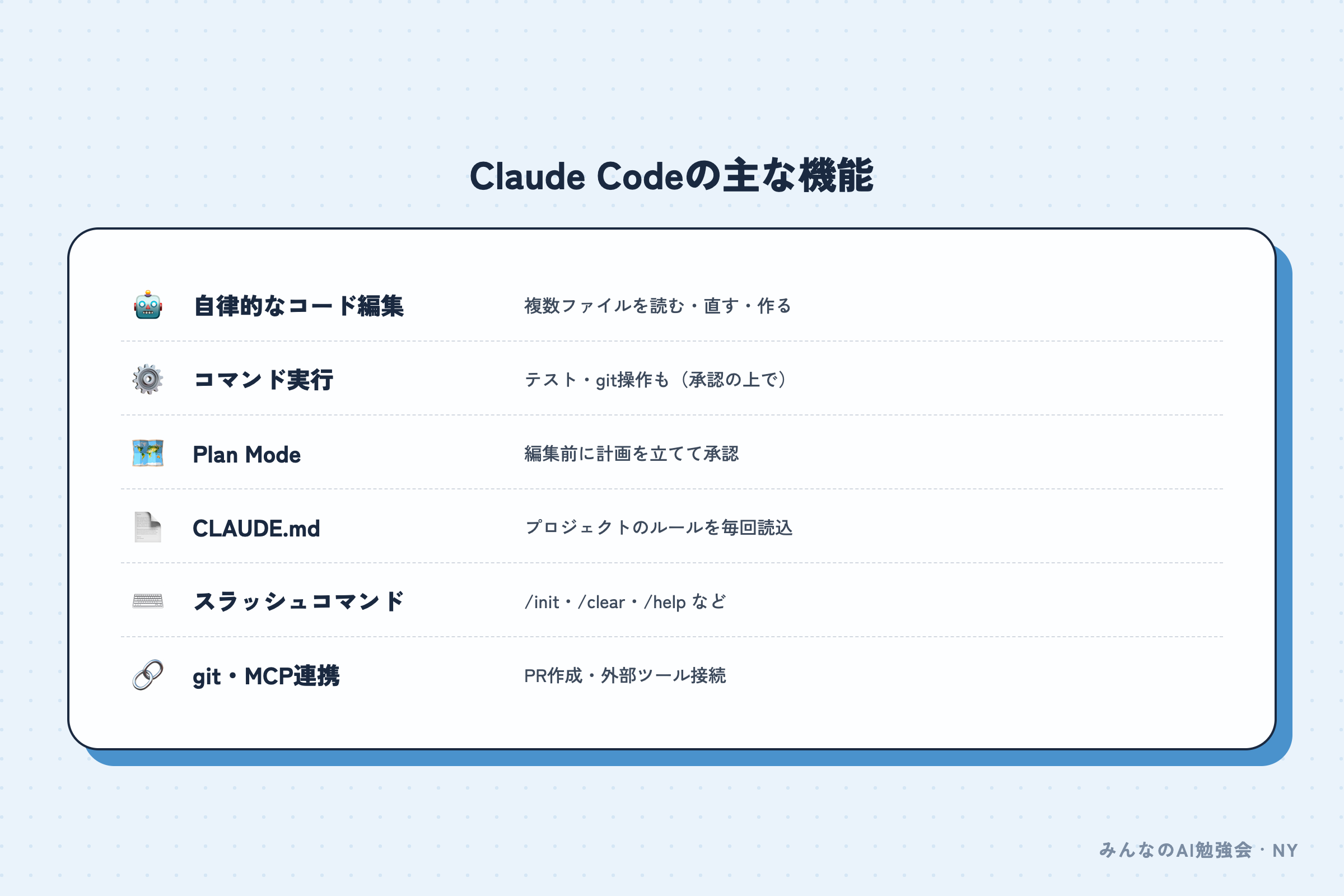
- 自律的なコード編集:複数ファイルをまたいで、読む・直す・作る
- コマンド実行:テスト実行やgit操作なども(承認の上で)実行
- Plan Mode:いきなり編集せず、まず計画を立てさせて承認できる
- CLAUDE.md:プロジェクトのルールを書いた“メモ”を毎回読み込む
- スラッシュコマンド:/init・/clear・/help などで操作
- 連携:git/PR作成、MCPで外部ツール接続、IDE拡張も
03始め方|インストールと初回
まず前提を一つ。Claude Codeは有料プラン(Pro/Maxなど)かAPIが必要です(料金は後の章で)。準備ができたら、次の流れで。
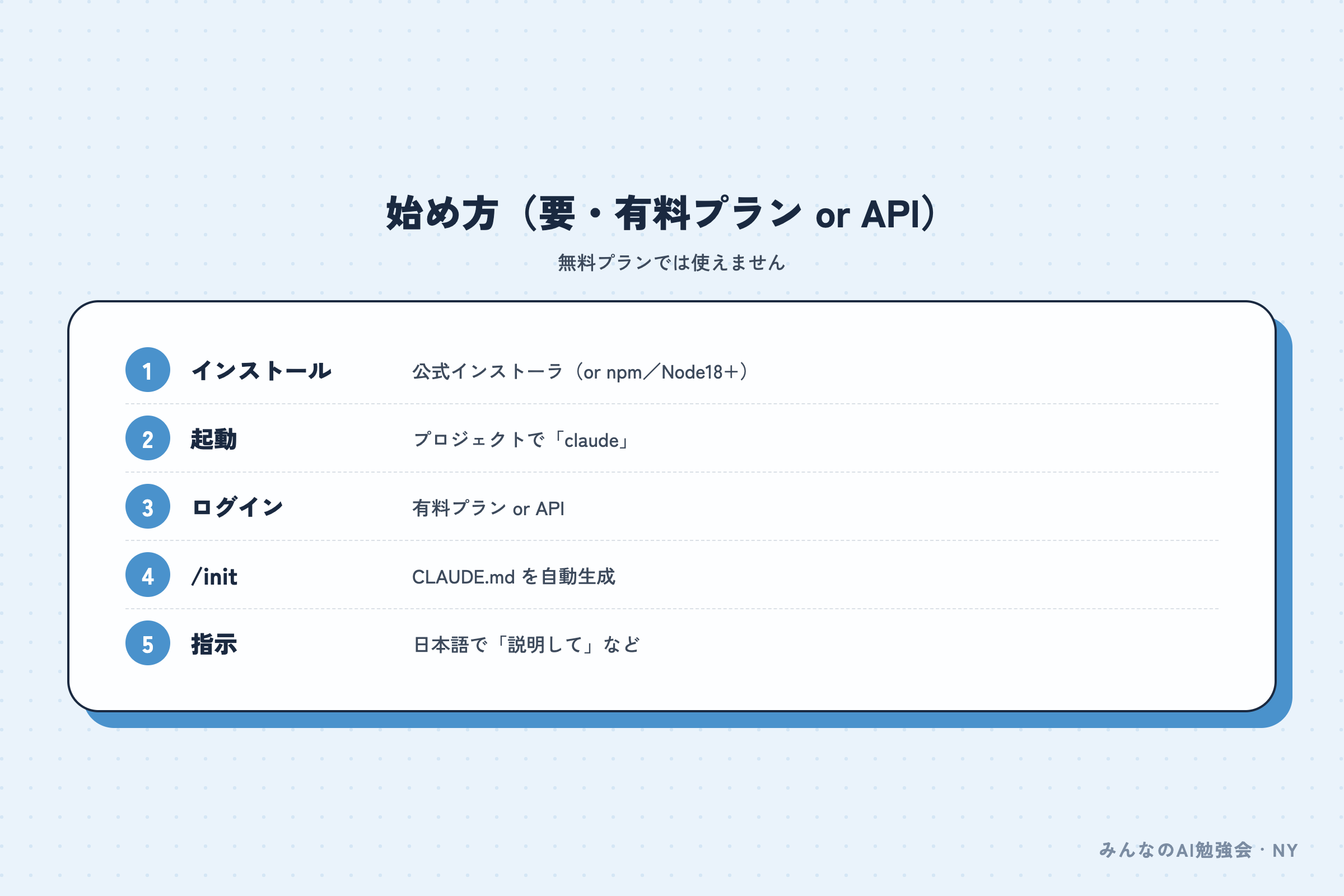
- 1. インストール:公式のインストーラ(Mac/Linuxは curl、Windowsは PowerShell の1行)が手軽。npm(要Node.js 18+)でも可
- 2. プロジェクトのフォルダでターミナルを開き、「claude」と入力して起動
- 3. 初回はブラウザでログイン(有料プラン or API)
- 4. 「/init」で、プロジェクトを解析した CLAUDE.md を自動生成
- 5. あとは日本語で「このプロジェクトは何をする?」などと話しかける
ターミナルが苦手な人は、デスクトップアプリやVS Code拡張、Web版という選択肢もあります。
04そのまま使える! 指示例
コピーして試せる頼み方を。〈 〉を入れかえてください。
- 「このプロジェクトは何をする? 構成を説明して」
- 「〈ログイン後に白画面になる〉バグを直して」(症状を具体的に)
- 「〈登録フォーム〉に入力チェックを追加して」
- 「〈この関数〉のテストを書いて」
- 「〈認証まわり〉を読みやすくリファクタして」
- 「変更を分かりやすいメッセージでコミットして」
- 「私の変更をレビューして、改善点を教えて」
- (Plan Mode)「〈大きめの機能〉を実装する計画を立てて」→ 確認してから実行
05使いこなしの鍵|CLAUDE.mdとPlan Mode
2つ覚えると、ぐっと快適になります。ひとつは「CLAUDE.md」。プロジェクトのルール(ビルド方法、コーディング規約など)を書いたメモで、毎回読み込まれます。「/init」で自動生成できますが、長すぎると毎回ムダにトークンを使うので、200行くらいまでが目安。もうひとつが「Plan Mode」。Shift+Tabでモードを切り替えて選ぶと、いきなり編集せず、まず計画を立てさせて、内容を確認してから実行できます。大きな作業ほど、これが安心です。
06料金とコスト|トークン消費に注意(重要)
お金の話を正直に。Claude Codeは無料では使えず、Claudeの有料プラン(Pro/Maxなど)か、API(従量課金)で使います。そして大事なのが、“使うほどコストがかさむ”仕組みだということ。AIに渡す会話や読み込むファイルが増えるほど「トークン」を消費し、セッション後半ほど1回あたりが重くなります。ざっくりの目安は、軽く試すならPro、毎日がっつりならMax(定額で使いやすい)、自動化や大量利用ならAPI(従量)。具体額は公式で確認を。
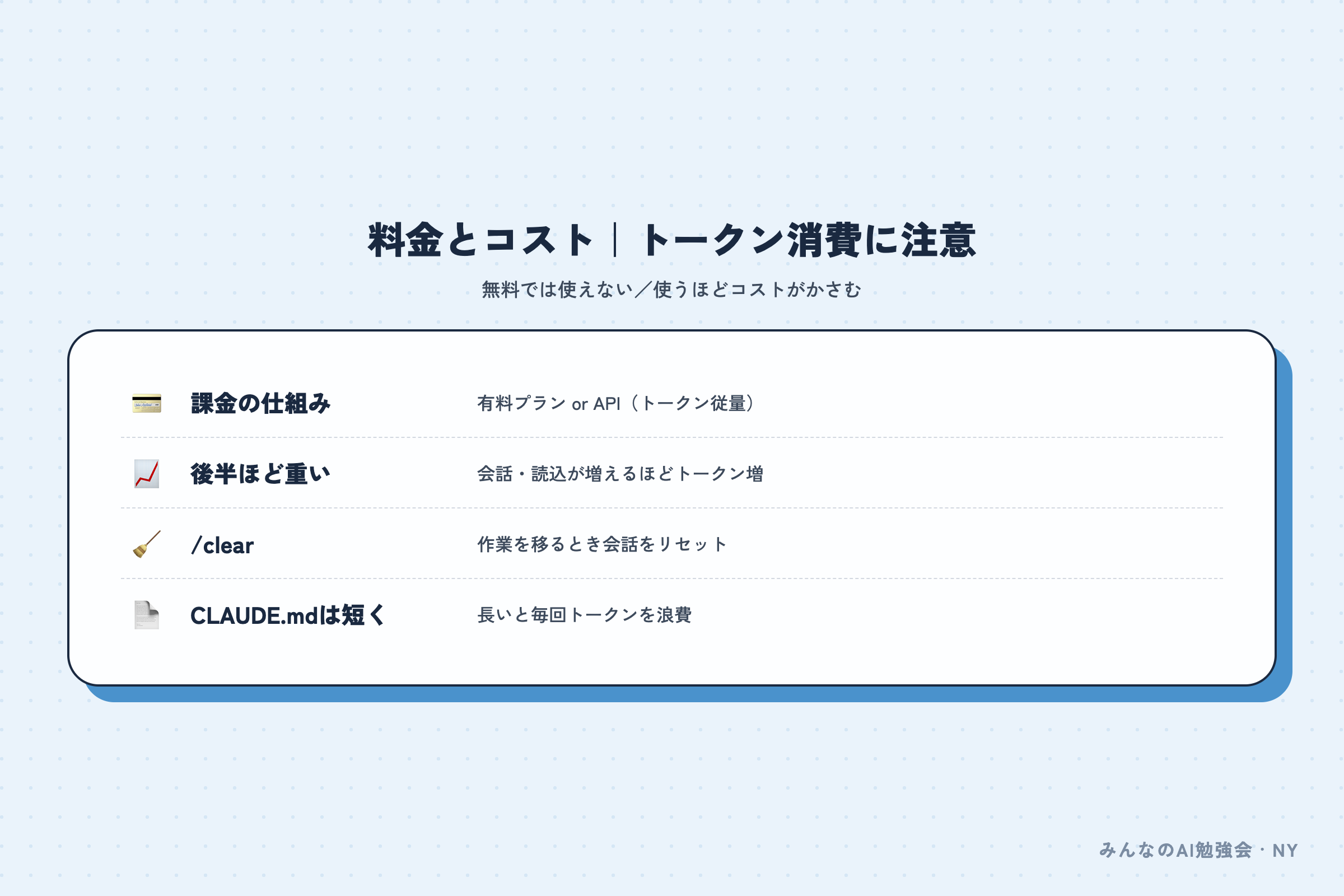
- 節約のコツ:別の作業に移るときは「/clear」で会話をリセット
- CLAUDE.mdは短く(長いと毎回トークンを浪費)
- 必要なファイルだけ渡す。軽い作業は軽いモデルを選ぶ
- 「/usage」で使用量を確認。料金は変わるので公式で
07安全に使う|AIがコマンドを実行する(重要)
ここがいちばん大事。Claude Codeは、確認のうえとはいえ、実際にファイルを編集し、コマンドを実行します。便利な反面、リスクもあるので、次を必ず。
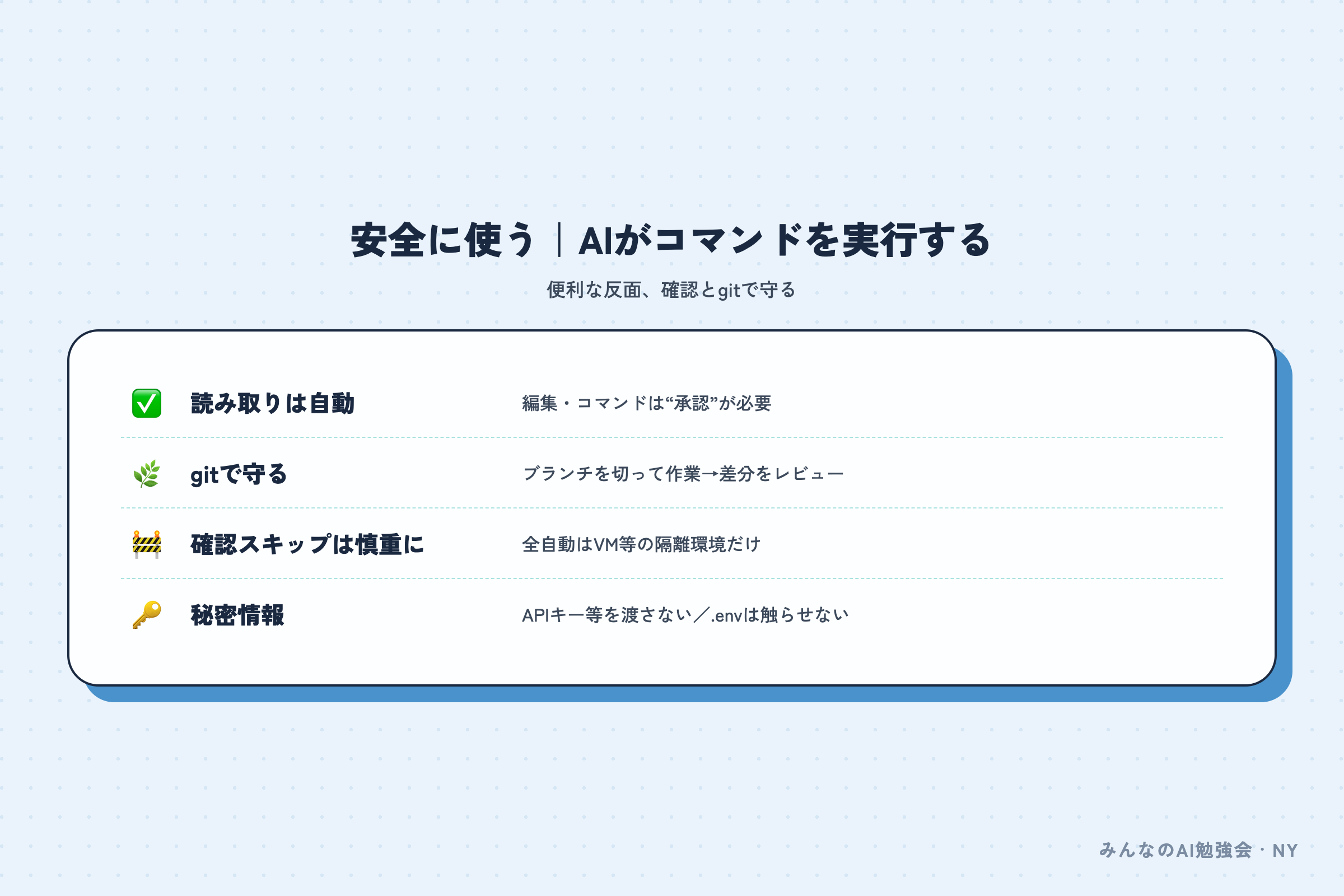
- 権限を理解:読み取りは自動でも、ファイル編集やコマンド実行は“承認”が必要
- gitで守る:いきなり本番でなく、ブランチを切って作業させ、差分をレビュー
- 確認スキップは慎重に:すべて自動承認するモードは、隔離環境(VM等)だけで
- 秘密情報:APIキーやパスワードを不用意に渡さない。.envなどは触らせない設定に
08Cursor・v0との使い分け
似たツールとの違いは、役割で考えると、すっきりします。
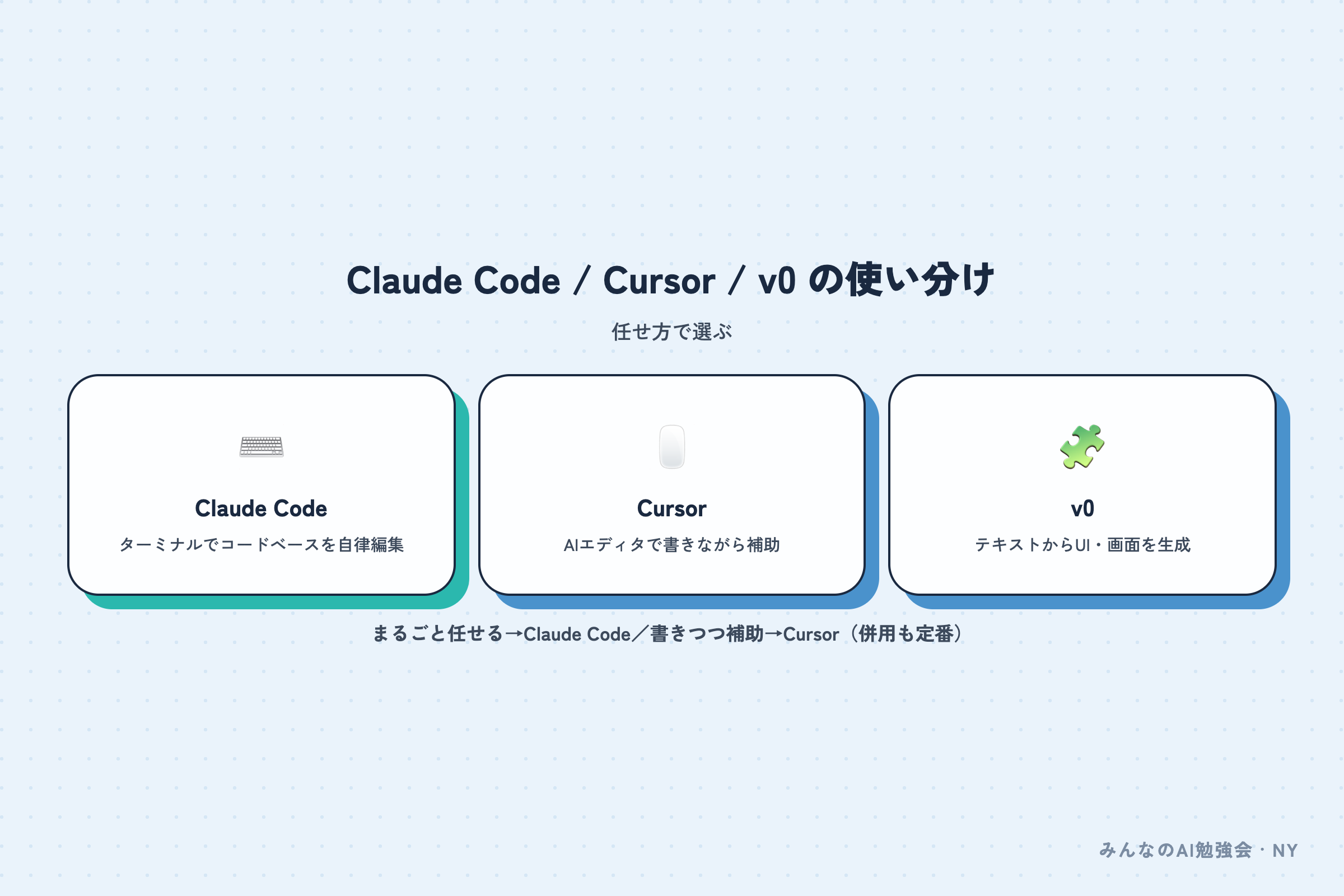
- Claude Code:ターミナルで、コードベースを自律的に編集させる
- Cursor:AI搭載エディタで、自分で書きながら手伝ってもらう
- v0:テキストから、WebのUI・画面を素早く作る
「全体をまるごと任せる」ならClaude Code、「自分で書きつつ補助」ならCursor、と考えると選びやすいです。併用も定番です。
09よくある質問(FAQ)
最後に、Claude Codeについて、よく聞かれる質問にお答えします。
- Q. どのプランがいい? → A. 軽く試すならPro、毎日がっつりならMax、大量・自動化ならAPI(従量)。料金は公式で。
- Q. 普通のClaudeと何が違う? → A. コピペ不要で、コードを直接編集・コマンド実行までします。
- Q. CLAUDE.mdは手で書く? → A.「/init」で自動生成できます。長すぎるとトークンを浪費するので、短く保つのがコツ。
- Q. 途中で止める・やり直すには? → A. 編集やコマンドは承認制で止められます。gitブランチで作業すれば、いつでも戻せます。
- Q. 日本語で指示できる? → A. できます。具体的に書くほど精度が上がります。
- Q. CursorやGemini CLIとどっち? → A. 自律編集はClaude Code、エディタ作業はCursorが得意。併用も。
10まとめ:まずは「説明して」から始めよう
Claude Codeは、ターミナルでコードベースを丸ごと任せられる、強力なAIです。インストールして、プロジェクトで「claude」と起動し、まずは「このプロジェクトを説明して」と聞くところから。大事なのは、コスト(使うほどかさむ)と安全(gitで守り、変更はレビュー)の2点を意識すること。慣れれば、開発のスピードが大きく変わります。——あなたなら、最初に何を任せてみたいですか。