Canva AIの使い方を、2026年の最新版で、初心者にもわかるように解説します。デザインツールのCanvaには、いまや画像生成・文章作成・デザインの自動生成まで、AI機能がまるごと詰まっています(AI機能全体の呼び名が「Canva AI」、ツール群のまとまりが「Magic Studio」です)。この記事では、どんな機能があるか、どの機能をいつ使うか、始め方、そして商用利用・著作権の注意点まで、正直にまとめます。
「デザインは苦手…」という人ほど、心強い味方になります。さっそく見ていきましょう。
01Canva AIとは?(旧Magic Studio)
Canva AIは、Canvaの中に組み込まれたAI機能の総称です。「Canva AI」は、Canvaの中のAI機能をまとめた呼び名(チャット型のアシスタント)で、話しかけるだけで画像や文章、デザインを作ってもらえます。個々のツールは、いまも「Magic Studio(マジック・スタジオ)」というまとまりとして提供されています。古い記事だと呼び方がバラバラなので、まずここを押さえておきましょう。
02何ができる? 主なAI機能
Canva AIには、たくさんの機能があります。代表的なものを、ざっと紹介します。
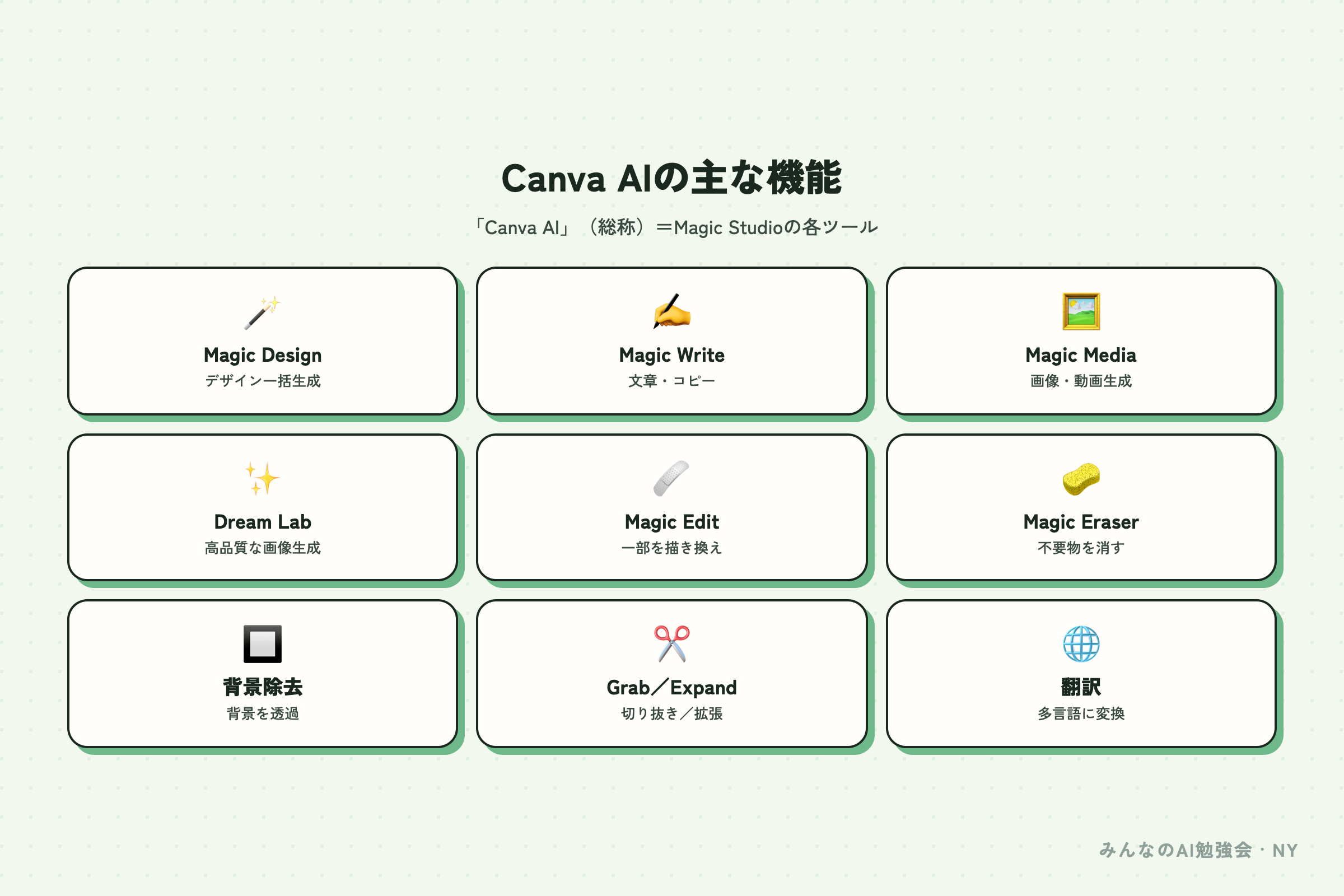
- Magic Design:プロンプトから、デザインやスライドを一括生成
- Magic Write:文章・キャッチコピーの生成、要約、書き換え
- Magic Media:テキストから画像・動画を生成
- Dream Lab:より高品質な画像生成の専用機能(ホーム画面から使える)
- Magic Edit:写真の一部を、選んで描き換え・追加
- Magic Eraser:写真の不要なものを、なぞって消す
- 背景除去:写真の背景を、ワンクリックで透過
- Magic Grab/Expand:被写体を切り抜く/画像を外側に拡張
- 翻訳(Translate):デザイン内の文字を、多言語に翻訳
03どの機能を、いつ使う?(早見表)
機能が多くて迷うので、「やりたいこと → 使う機能」で整理しました。
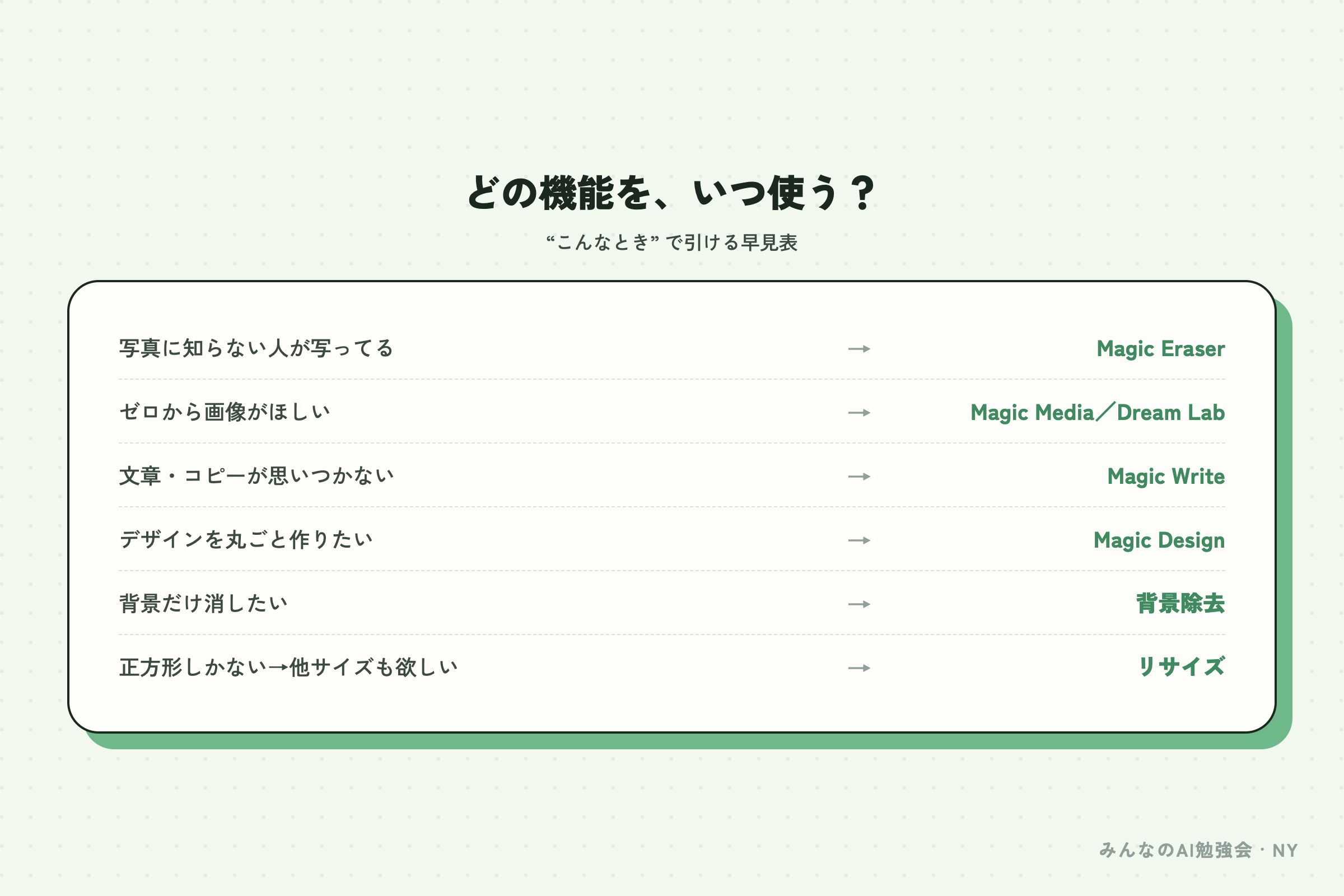
- デザインを丸ごと作りたい → Magic Design
- 文章・コピーを作りたい → Magic Write
- 画像・動画をゼロから作りたい → Magic Media(高品質なら Dream Lab)
- 写真の不要物を消したい → Magic Eraser
- 写真の一部を差し替えたい → Magic Edit
- 背景を透過したい → 背景除去
- 被写体だけ抜きたい/画像を広げたい → Magic Grab/Expand
- サイズ展開・翻訳したい → リサイズ/翻訳
04始め方(3ステップ)
始め方は、とてもかんたんです。
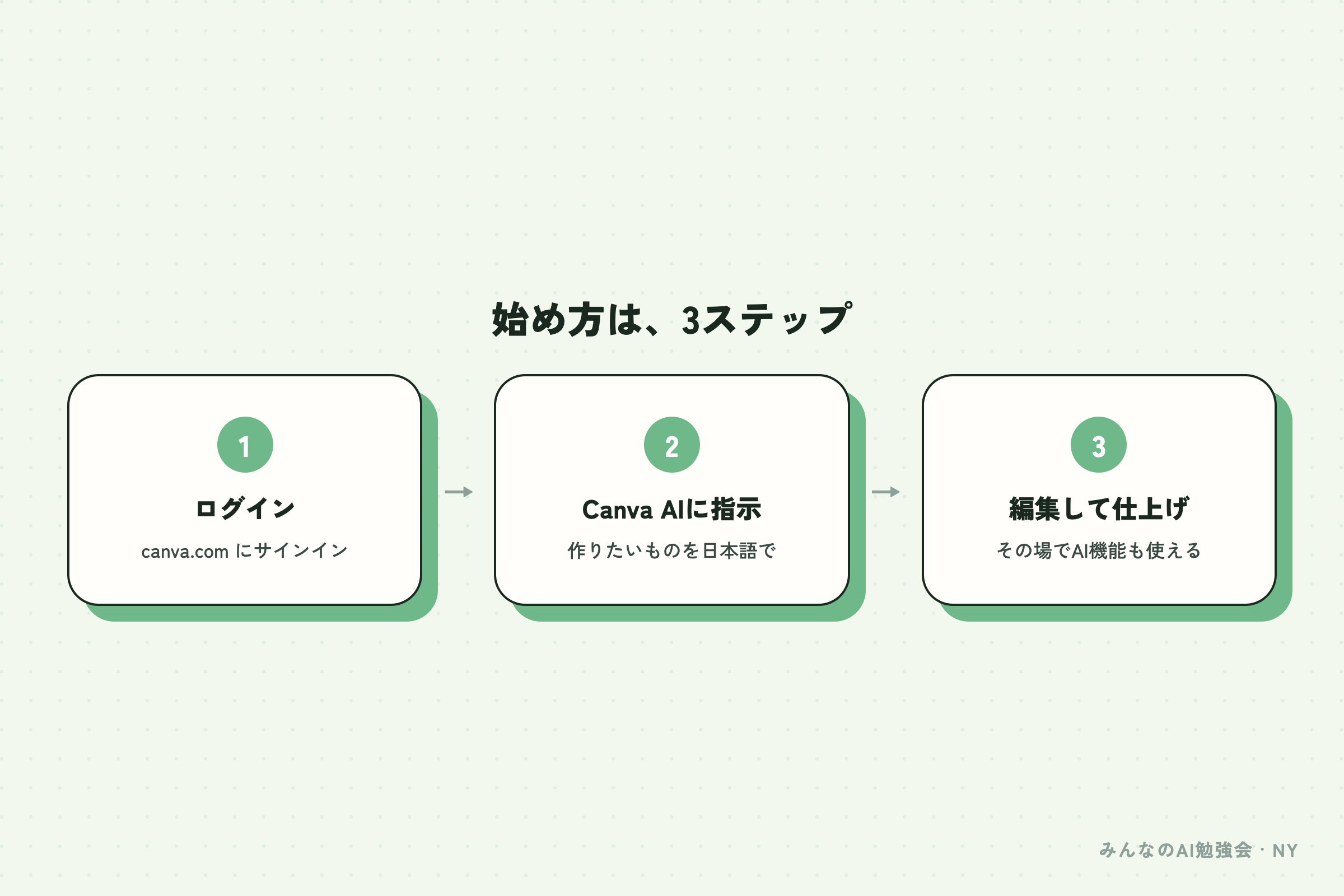
- 1. canva.com にログイン(Googleアカウントなどで)
- 2. ホームの検索欄や「Canva AI」に、作りたいものを日本語で入力
- 3. 出てきたデザインを、編集画面で自由に直して仕上げる
編集画面の中では、写真を選ぶとMagic Edit、文字を選ぶとMagic Write…というように、その場でAI機能が出てきます。
05主要機能の使い方(3つだけ覚えればOK)
まずは、よく使う3つから。
- Magic Design:左の「デザイン」から、作りたいものをプロンプトで入力。候補が一括で出ます
- Magic Write:文章を選んで「+ Add Magic」または「/」。書き換えや要約も得意
- Magic Media:「アプリ」→「Magic Media」。プロンプト+スタイル(写真/イラスト等)+比率を選んで生成
06そのまま使える! プロンプト例
コピーして試せる例を、用途別に。〈 〉を入れかえてください。
- デザイン:「〈カフェの新メニュー〉を告知するInstagram投稿を作って」
- コピー:「〈オンライン講座〉のキャッチコピーを5案、各20文字以内で」
- 書き換え:「この文章を、です・ます調にして、要点を3つの箇条書きに」
- 画像:「明るい北欧風のデスク、観葉植物あり、写真スタイル、横長」
- イラスト:「手描き風の山と湖、ファインアート、正方形」
- 写真編集:(範囲を選んで)「ここを青空に置き換えて」
- 不要物削除:写真に写り込んだ通行人や看板を、なぞって消す
- 翻訳:「このチラシを英語に翻訳して」
07料金は? 無料でどこまで使える?
Canva AIは、無料プランでも使えます。ただし、AI機能を使える回数(AI利用枠)には毎月の上限があり、使い切ると、上限の大きい有料プラン(Canva Pro など)が必要になります。画像生成やMagic Writeなど、AI機能を使うたびにこの枠を消費します。呼び名(現在は「AI利用枠」)や数値はたびたび変わるので、最新は公式で確認を。残りの回数は、設定の請求・AI利用のページで確認できます。まずは無料で試して、足りなければProを考える、で十分です。
08日本語で使うコツ(文字の崩れ対策)
Canva AIは日本語に対応しています。ただ、知っておくと得なコツが一つ。AIで生成した画像の“中の文字”は、日本語だと崩れがち。なので、画像はAIで作り、文字はあとからCanvaのテキスト機能で乗せるのがおすすめです。こうすれば、きれいな日本語の文字を、確実に入れられます。プロンプトは具体的に書くほど、ねらいに近づきます。
09商用利用と著作権の注意(重要)
お金や権利に関わる大事なところ。Canvaの公式情報をもとに、3つの層に分けて整理します。この3つは“順に重なるチェック”。上をクリアしても、下で引っかかればNGです。
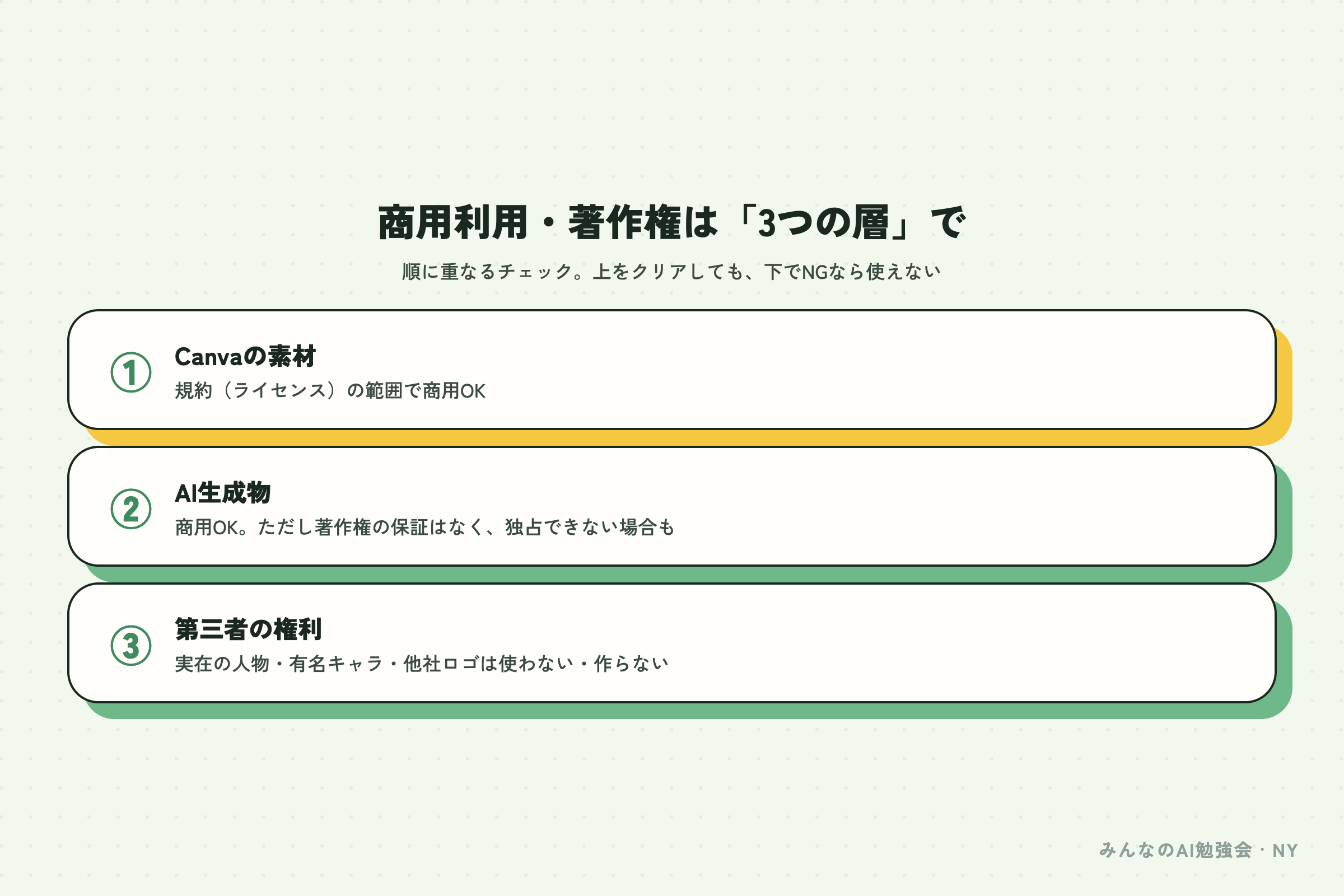
- ① Canvaの素材:規約(コンテンツ・ライセンス)の範囲で、商用にも使えます
- ② AI生成物:規約を守れば商用利用OK。ただしCanvaは“著作権がつく”ことを保証しません。AIだけで作ったものは、多くの国で著作権が認められず、独占できない場合があります
- ③ 第三者の権利:実在の人物・有名キャラ・他社のロゴや商標を、勝手に生成・使用しない。ロゴの商標登録など一部の用途は要注意(売るなら専門家への相談も)
また、AIで作ったことを明記するのは、よいマナーとされています。心配なときは、Canvaの「AI製品利用規約」を確認しましょう(記事末の参考リンク)。
10使うときの注意点
最後に、押さえておきたいポイントを。
- 内容は必ず確認:AIは間違えるし、画像内の文字や人物の手指が崩れることも。仕上げは自分で
- 第三者の権利を守る:人物・キャラ・ブランドは、許可なく生成・使用しない
- 機密情報:業務で使うときは、社内のルールに従う
11よくある質問(FAQ)
最後に、Canva AIについて、よく聞かれる質問にお答えします。
- Q. 無料で使える? → A. 使えます。ただしAI機能の月の利用枠に上限があります(最新は公式で)。
- Q. Magic StudioとCanva AIは同じ? → A. ほぼ同じ文脈で使われます。Canva AIがAI機能全体の呼び名、Magic Studioがツール群のまとまりです。
- Q. 作った画像は商用利用できる? → A. 規約を守ればOK。ただし著作権の保証はなく、独占できない場合があります。
- Q. 有名人やキャラを生成していい? → A. いけません。第三者の権利を侵すおそれがあります。
- Q. 日本語は大丈夫? → A. 対応しています。画像内の文字は崩れやすいので、あとからテキストで足すのがコツ。
- Q. スマホでも使える? → A. アプリで使えます。AI画像生成もモバイル対応です。
12まとめ:まずは1つ、AIに作ってもらおう
Canva AIは、デザインが苦手でも、画像・文章・デザインをまとめてAIに任せられる、頼れる相棒です。ログインして、作りたいものを言葉にするだけ。あとは、編集画面で自由に直して仕上げます。無料枠の上限と、商用利用・著作権のルールだけ守れば、制作の時間がぐっと短くなります。まずは、いま作りたいものを1つ、Canva AIに頼んでみてください。——あなたなら、最初に何を作ってみたいですか。